Randonnée → affiche
Votre randonnée au mur.
Un sentier de grande randonnée, un trek alpin ou une rando de plusieurs jours : affichez votre parcours au mur, avec le profil d'altitude et la distance.
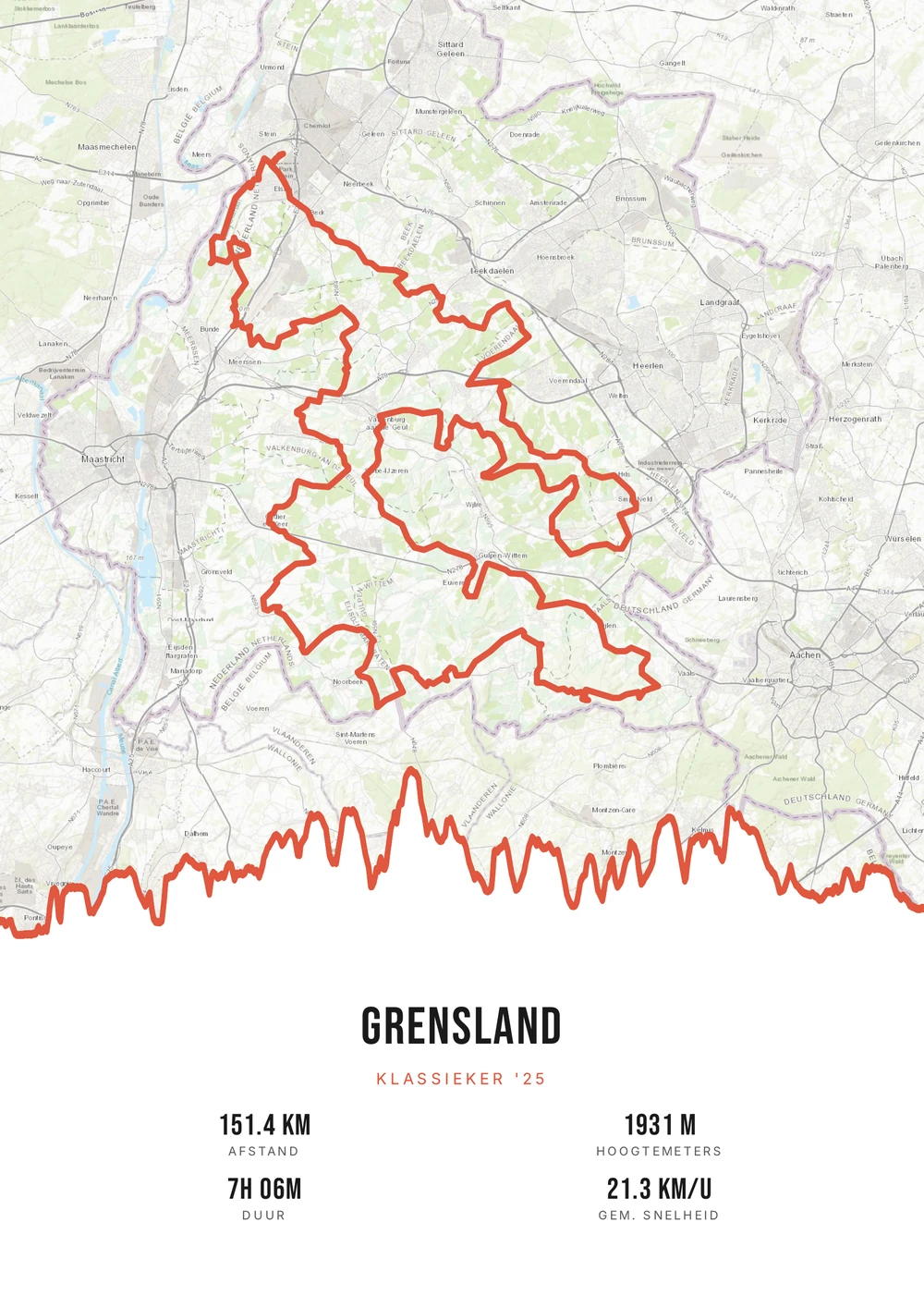
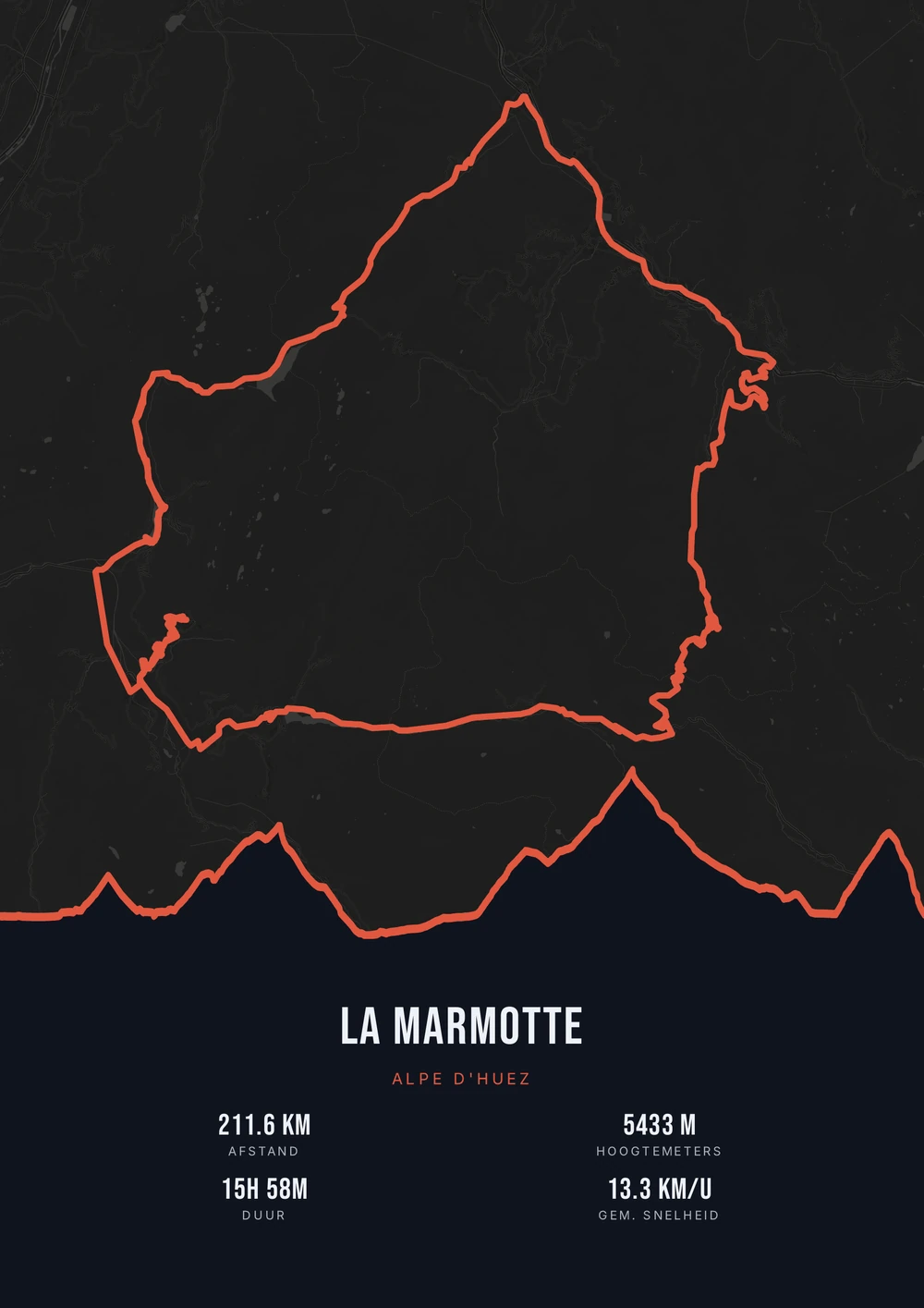
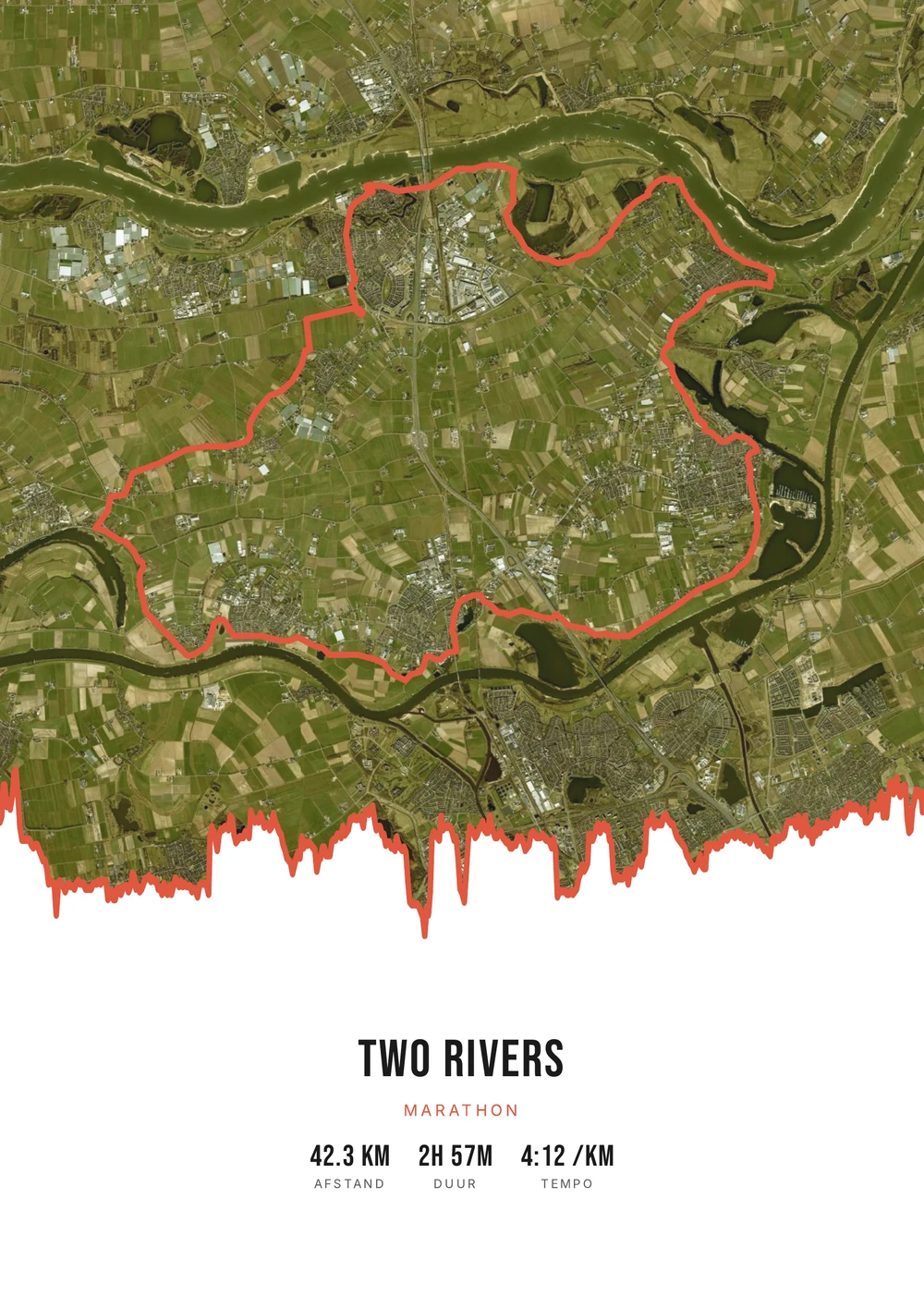
Une sortie. Une infinité de styles.
Différentes sorties, chacune avec sa palette, son style de carte et son dégradé d'altitude.
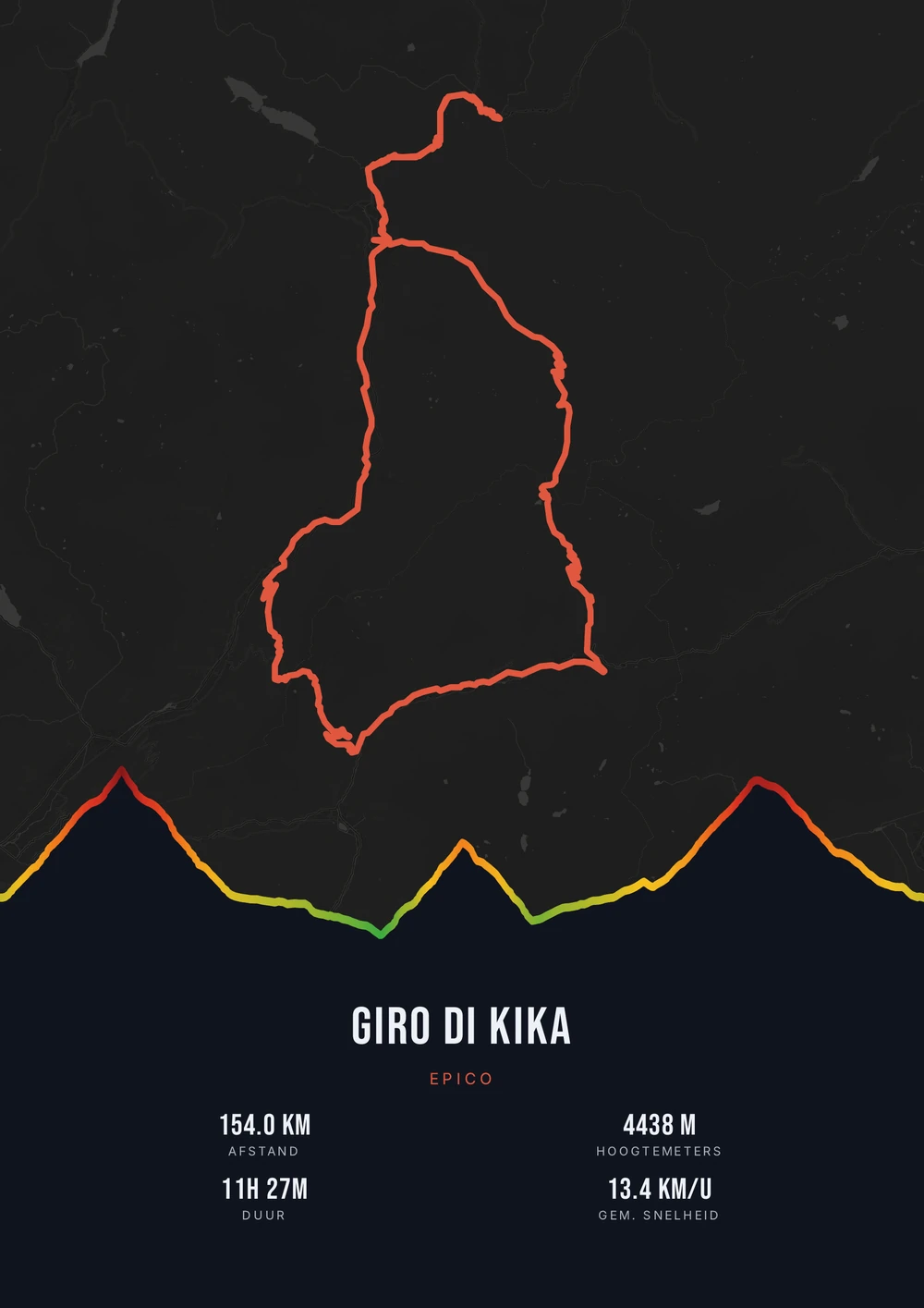
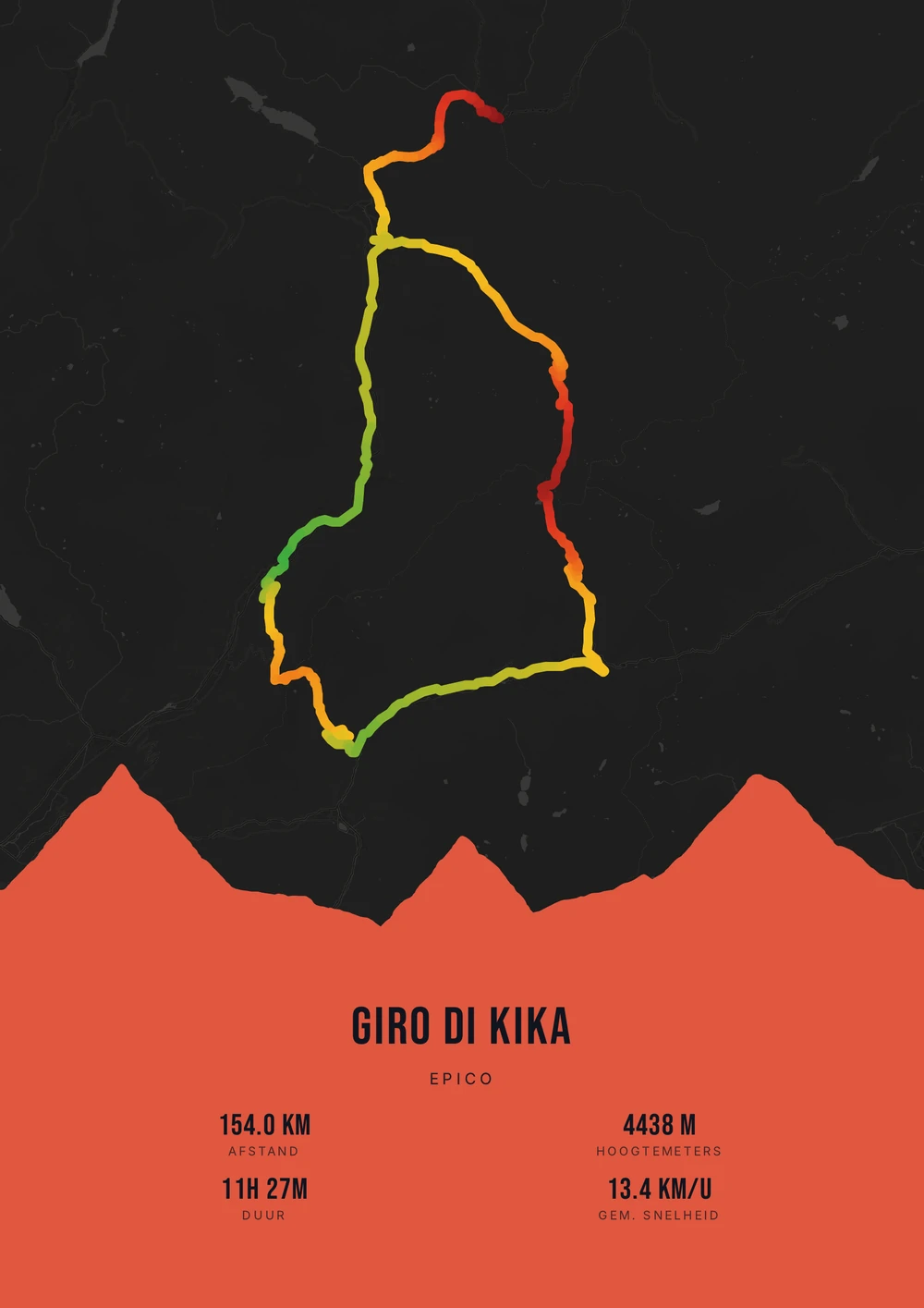
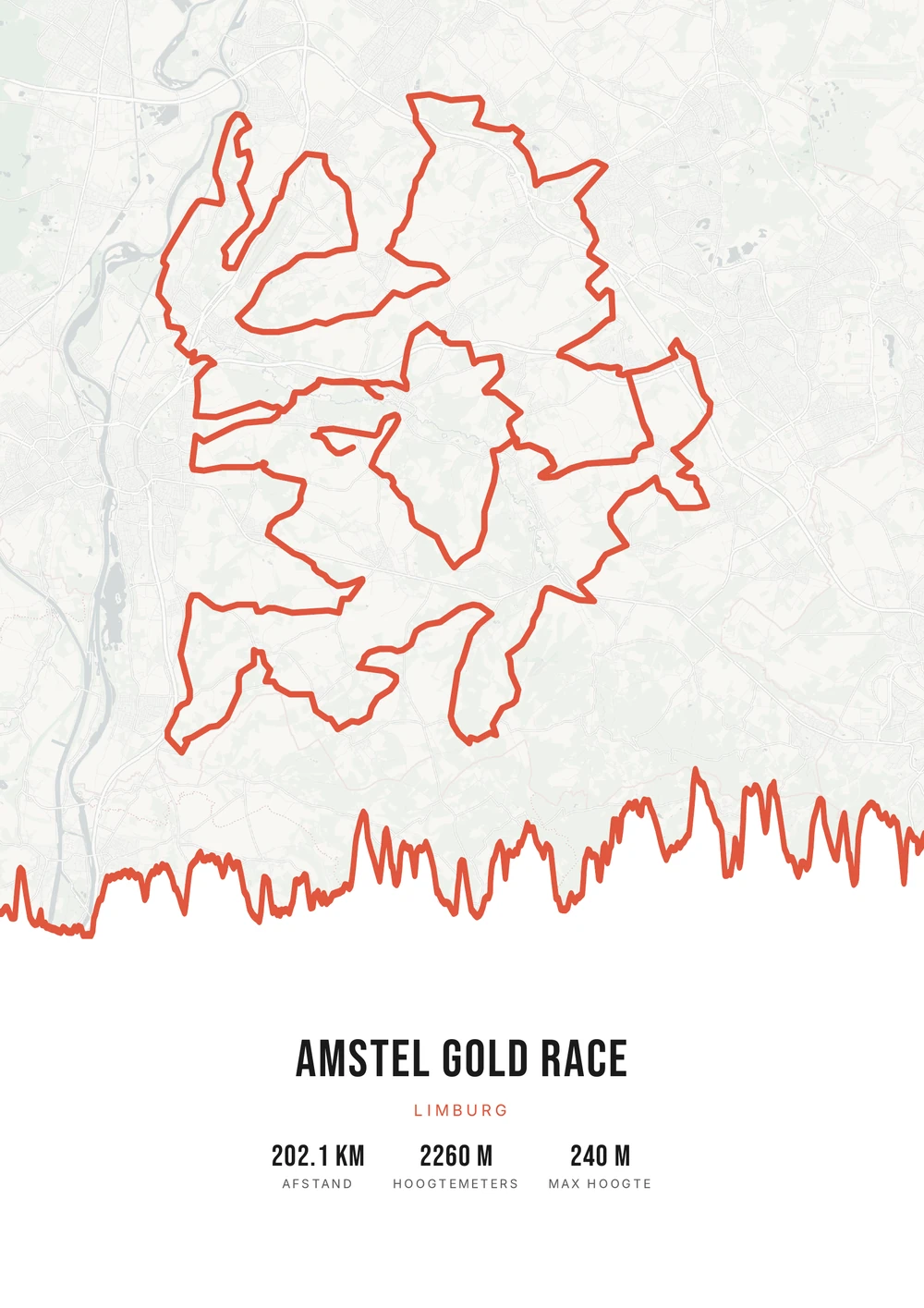
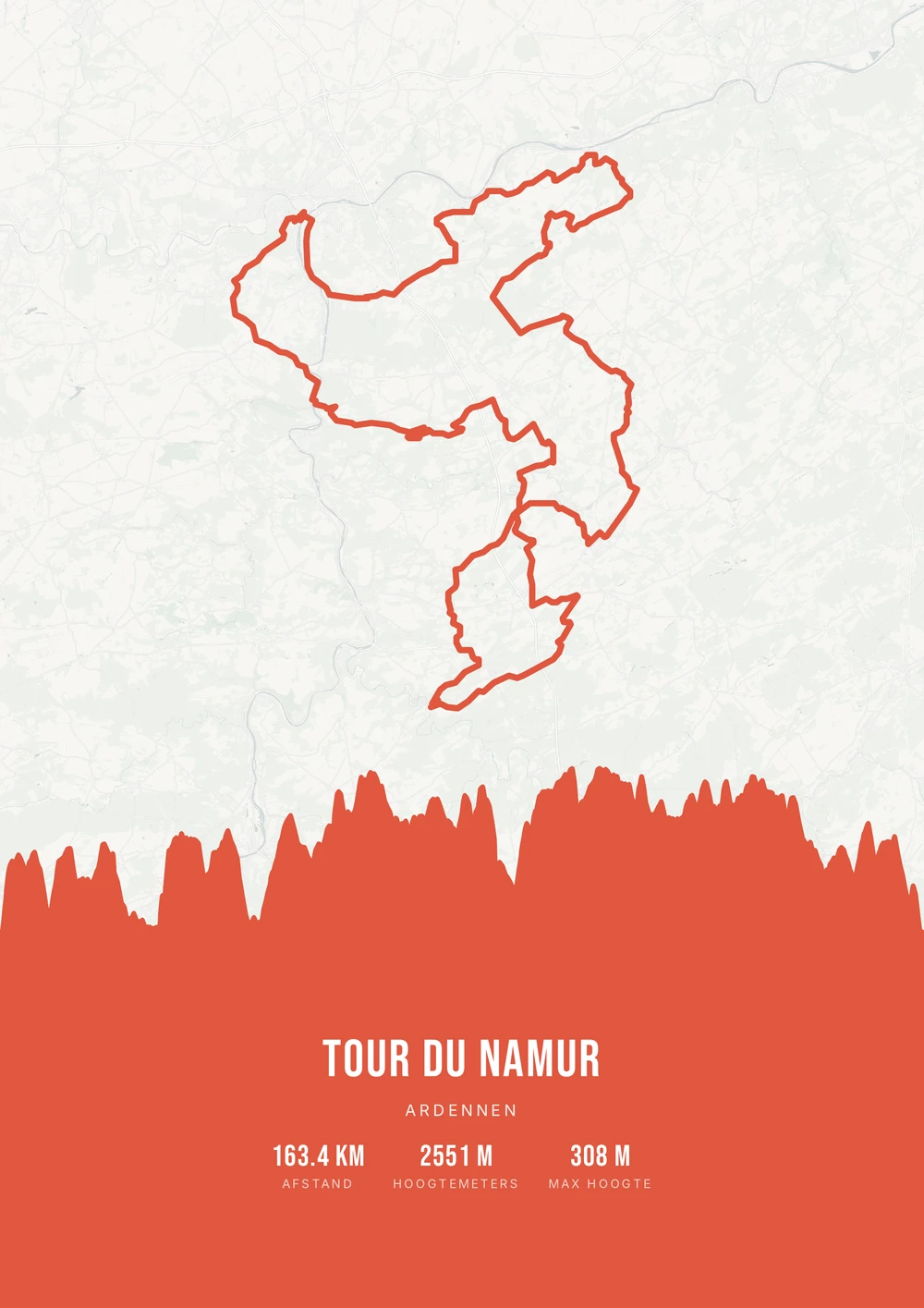
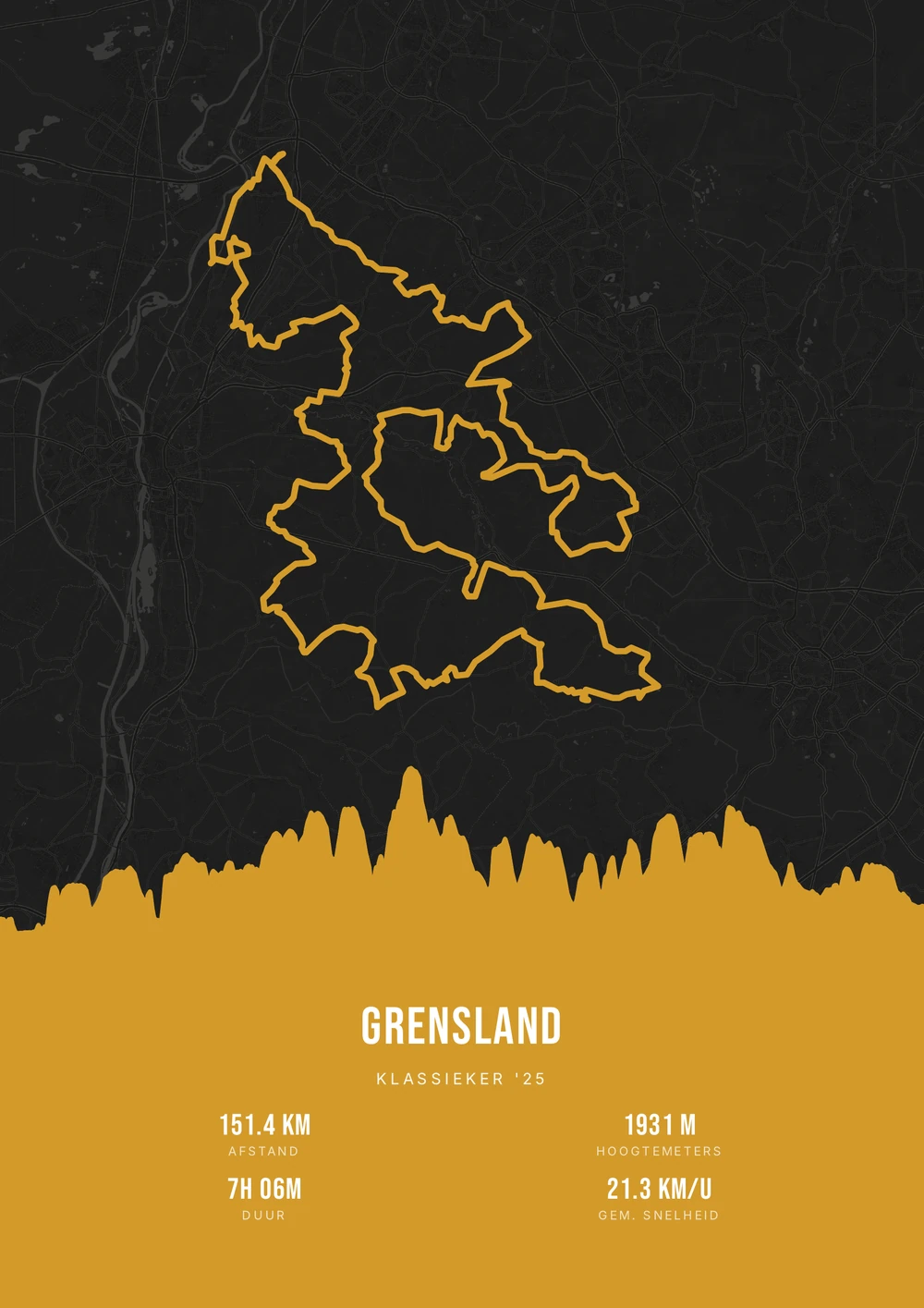
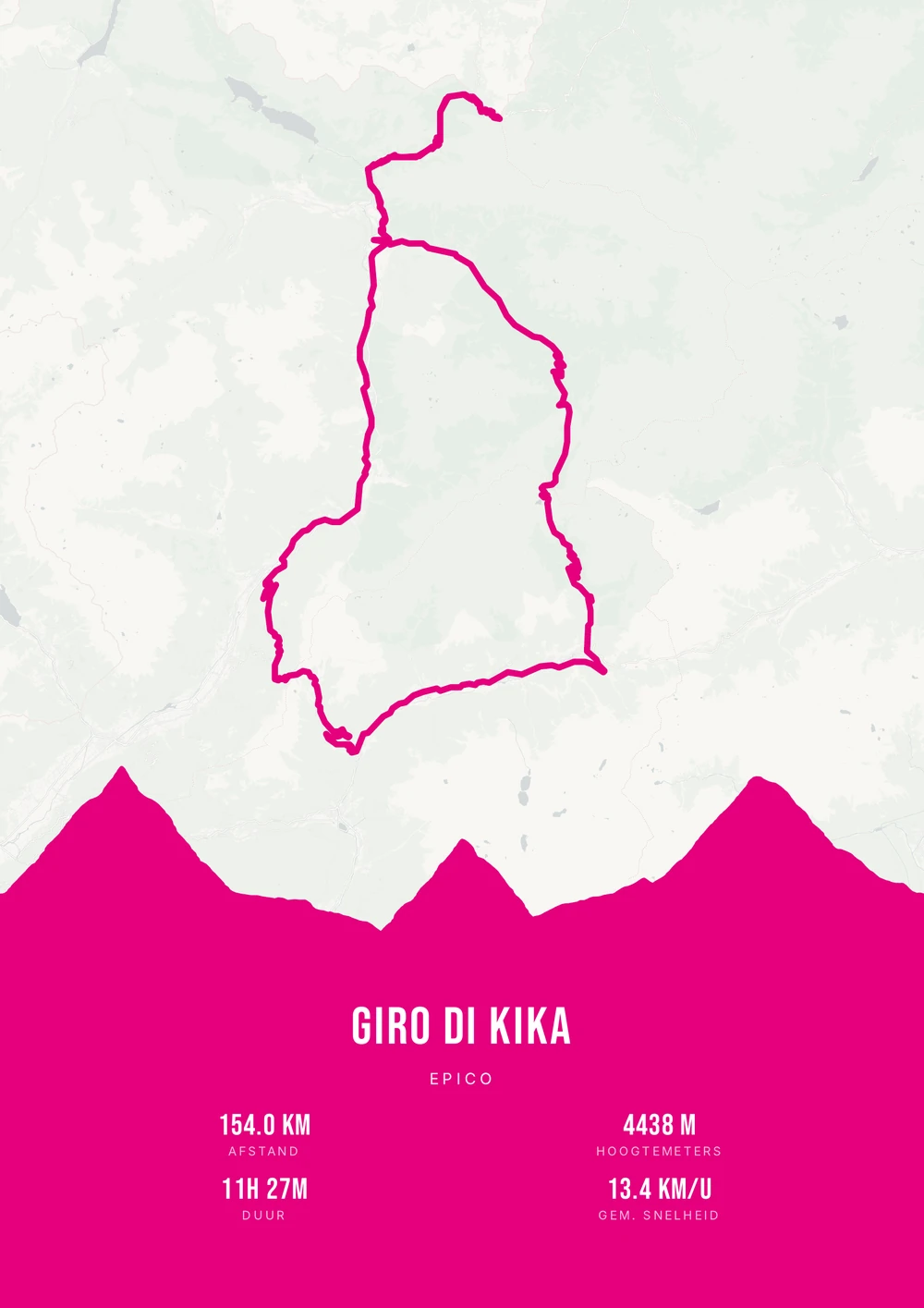
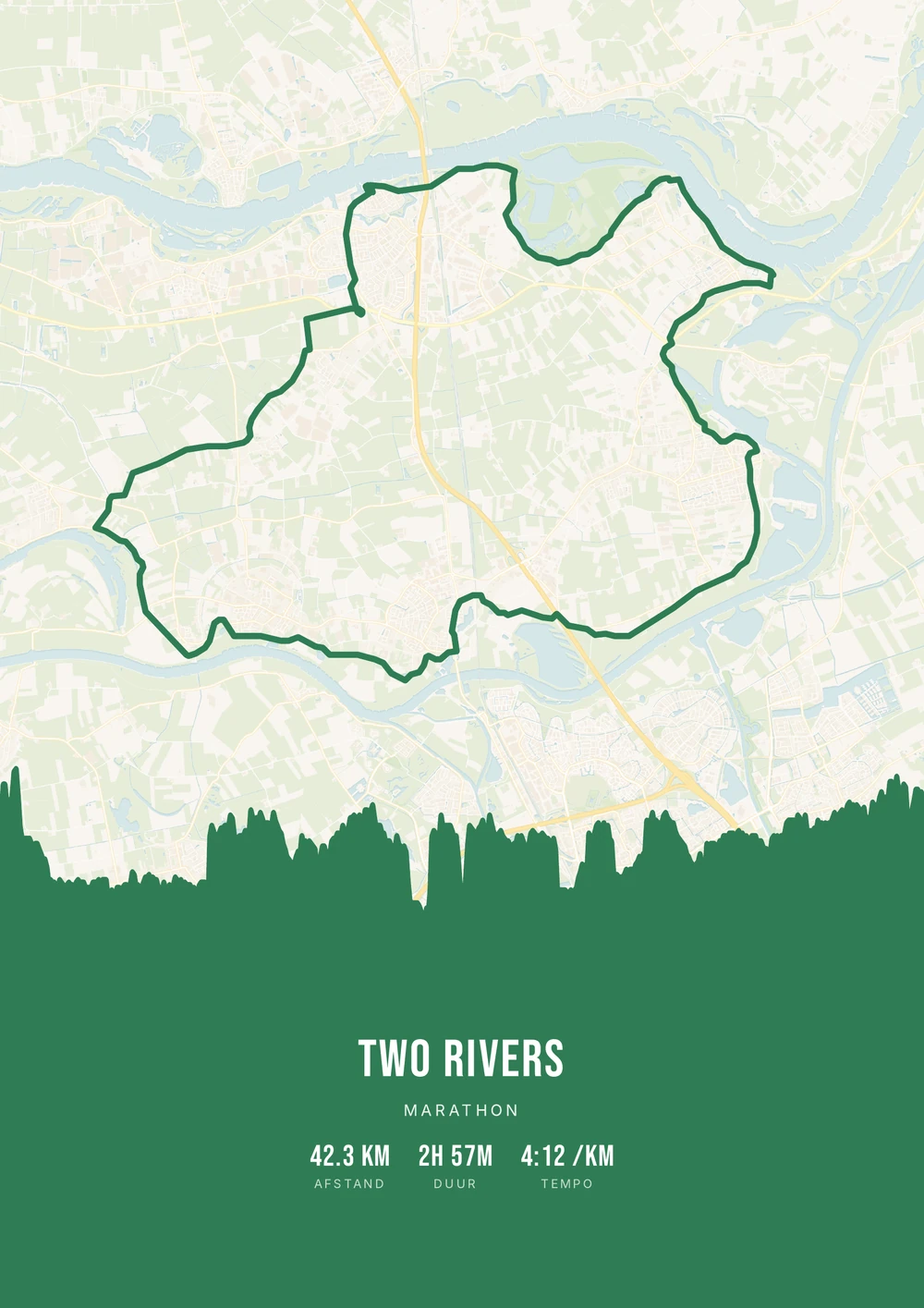
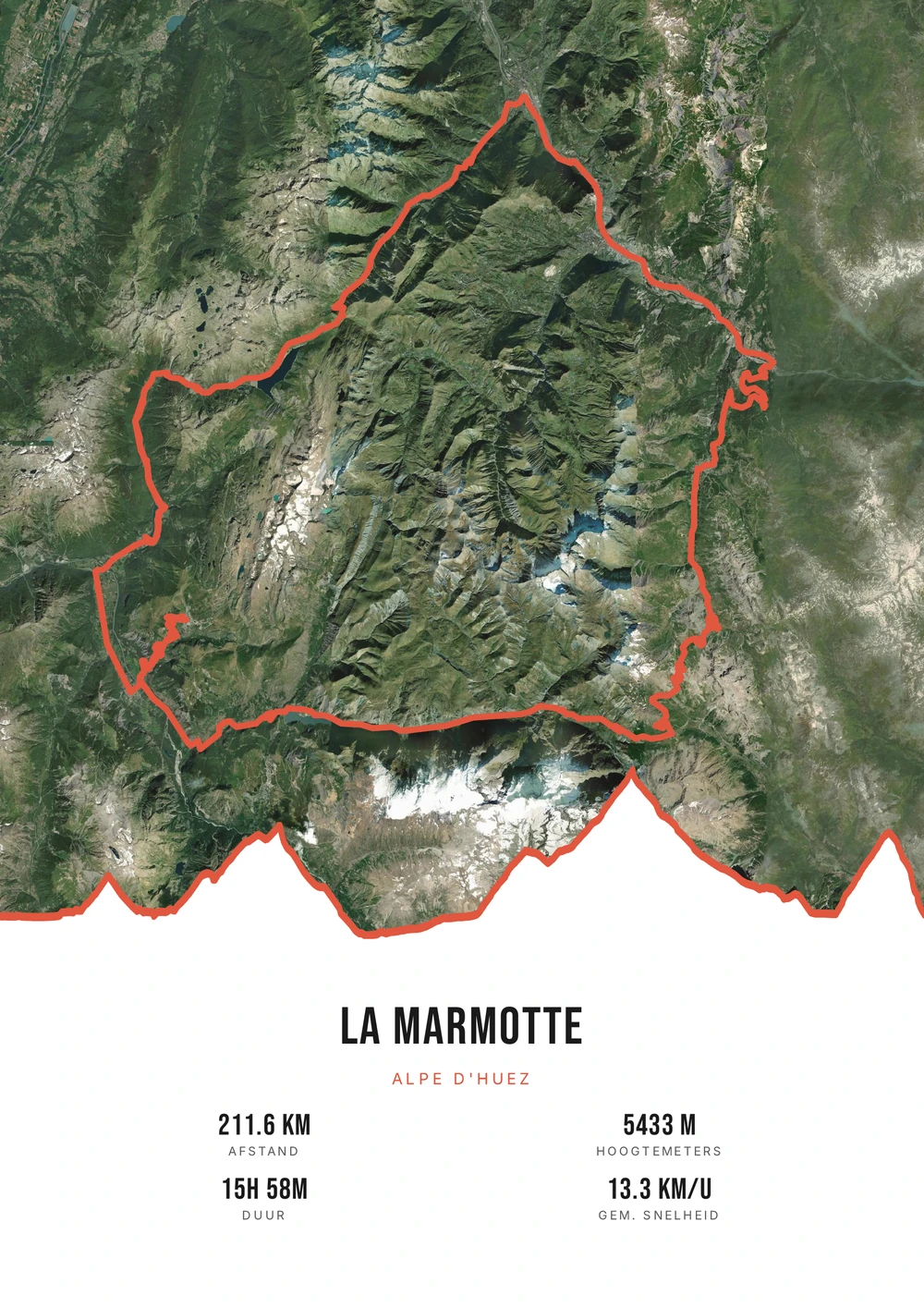
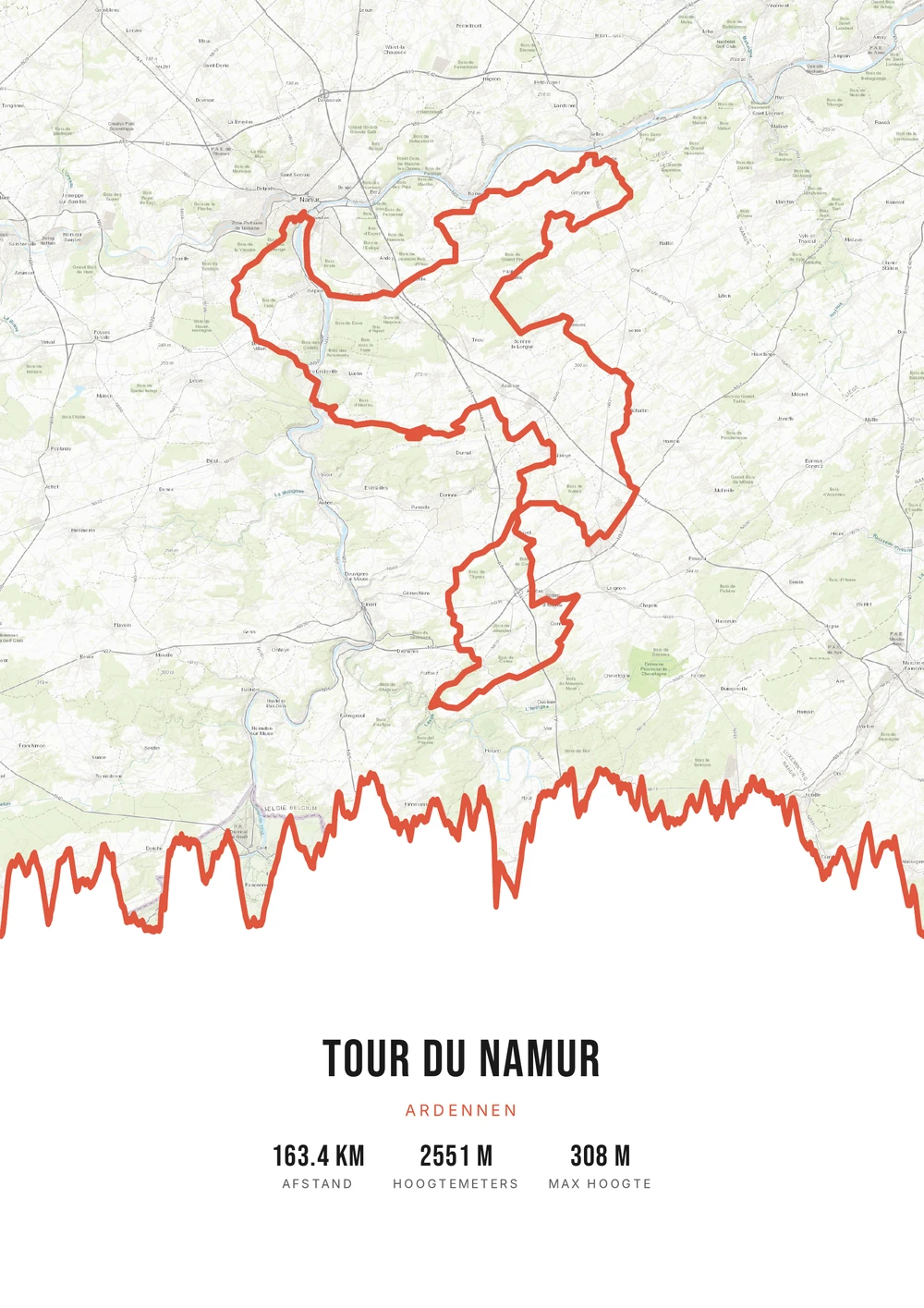
De la randonnée à l'affiche
La randonnée se mesure en jours, pas en minutes
En randonnée, il est rarement question de vitesse. Un itinéraire, c'est un nombre de jours, un nombre de kilomètres et un paysage qui change lentement. C'est ce qui rend le parcours lui-même le plus intéressant à représenter : la ligne sur la carte est exactement ce qui s'est passé.
Les sentiers de grande randonnée s'y prêtent donc bien. Le chemin de Compostelle, une portion de GR à travers les Ardennes, la traversée des Vosges ou une semaine de refuge en refuge dans les Alpes : autant d'itinéraires avec une direction claire et un profil qui raconte les journées.
Route Frame accepte aussi bien une marche enregistrée qu'un itinéraire planifié. Si le périple se compose de fichiers journaliers séparés, vous les fusionnez en un parcours continu avec la distance et le dénivelé totaux. Vous recevez le PDF prêt à imprimer et choisissez le format.
Le fichier source, pas un seul tirage
Pas un tirage unique, mais le fichier PDF haute qualité lui-même — à imprimer et encadrer comme vous le souhaitez.
-
Votre style, à l'infini
Changez gratuitement de palette, de style de carte et de statistiques jusqu'à ce que ce soit parfait.
-
Imprimez et encadrez vous-même
Chez vous en A4 ou en grand à l'imprimerie — aujourd'hui et encore dans cinq ans.
-
Treks de plusieurs jours
Fusionnez les étapes en un seul parcours et mettez tout le trek sur une affiche.
Bientôt : forfaits élargis et formats supplémentaires.
Randonnée → affiche
Du trek à l'affiche : comment ça marche
Il vous suffit du fichier GPX de votre randonnée — depuis Strava, Garmin, Komoot ou votre GPS.
Voir toutes les étapes → Exporter un GPX depuis Strava ou Garmin →
Quelle randonnée tient sur une affiche ?
Des itinéraires avec une ligne claire et une histoire derrière.
-
Un sentier de grande randonnée
Un GR ou un chemin national comme une seule ligne continue.
-
Le chemin de Compostelle
La route vers Saint-Jacques ou une de ses étapes, dénivelé inclus.
-
Une traversée en montagne
De refuge en refuge dans les Alpes ou les Pyrénées, où le profil dit les journées.
-
Un périple de plusieurs jours
Un long week-end de marche, avec chaque journée fusionnée en un parcours.
Randonnée → affiche
Questions fréquentes
-
Comment créer une affiche de ma randonnée ?
Importez le fichier GPX de votre trek dans Route Frame, choisissez un style et téléchargez le PDF prêt à imprimer.
-
Est-ce compatible avec Komoot, Strava et Garmin ?
Oui. Tant que vous pouvez exporter un fichier GPX, cela fonctionne — depuis Komoot, Strava, Garmin ou votre GPS.
-
Puis-je mettre un trek de plusieurs jours sur une affiche ?
Oui. Fusionnez les étapes en un seul parcours et transformez-le en une affiche.
-
Quelle longueur peut avoir un itinéraire de randonnée ?
Des itinéraires de plusieurs centaines de kilomètres fonctionnent aussi. Sur les très longs tracés la ligne s'affine ; un style de carte sobre garde le parcours lisible.
-
Les étapes journalières apparaissent-elles séparément ?
Le parcours fusionné est tracé comme une seule ligne continue. Pour distinguer les étapes, indiquer la distance du jour en sous-titre fonctionne bien.
-
Cela marche-t-il avec un itinéraire planifié plutôt qu'une trace enregistrée ?
Oui. Un itinéraire planifié depuis Komoot, ou un GPX d'un sentier de grande randonnée, fonctionne aussi bien qu'une marche enregistrée.
Prêt à afficher votre trek au mur ?
Importez votre GPX et voyez votre affiche apparaître en quelques secondes.
Ouvre l'éditeur avec un vrai parcours de 151 km dans le Limbourg du Sud. Tout est modifiable, et vous pourrez importer votre propre GPX ensuite.