Gravel → affiche
Votre parcours gravel au mur.
D'une longue sortie gravel en forêt à une aventure de bikepacking : affichez votre parcours gravel au mur, avec le profil d'altitude et la distance.
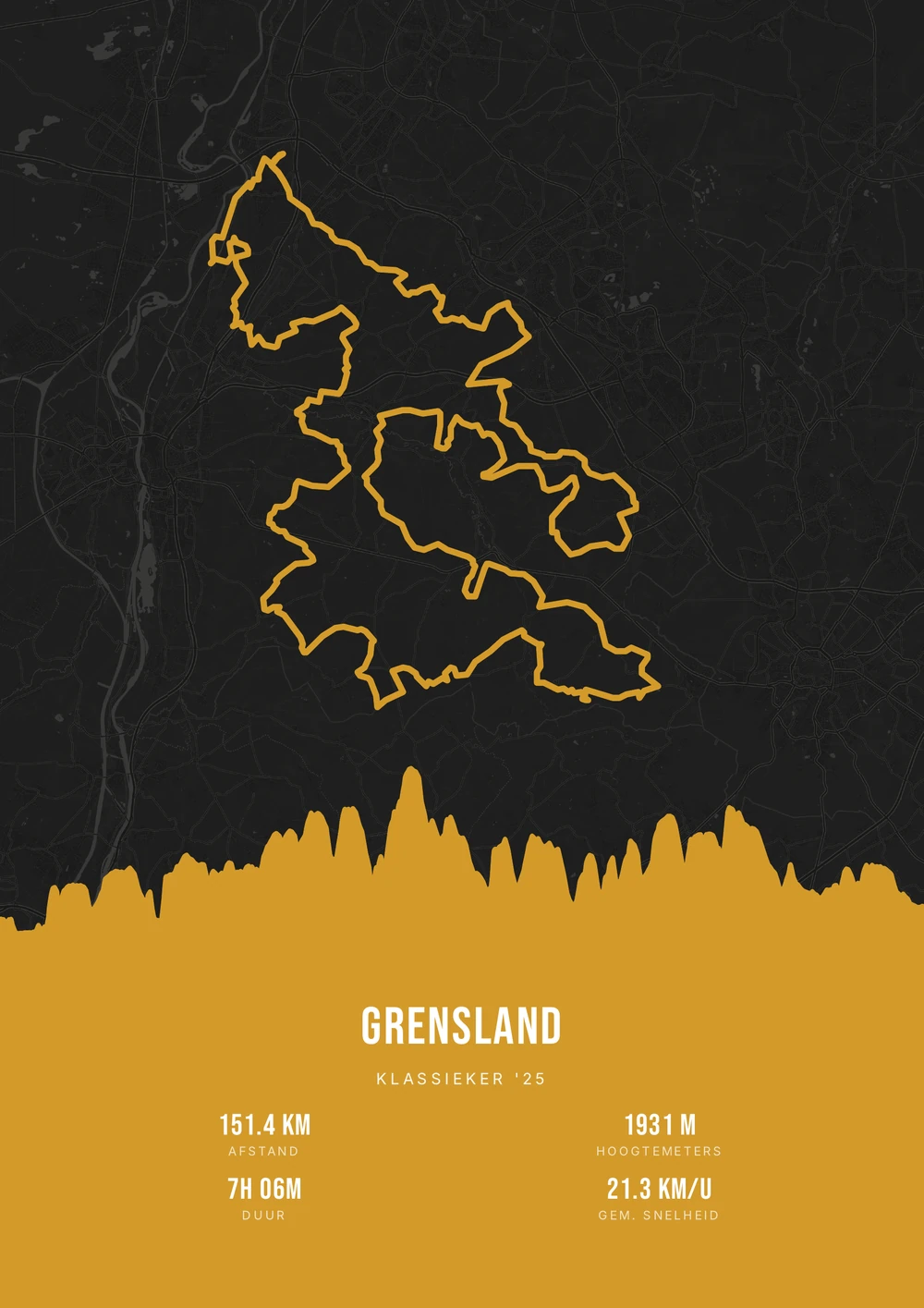
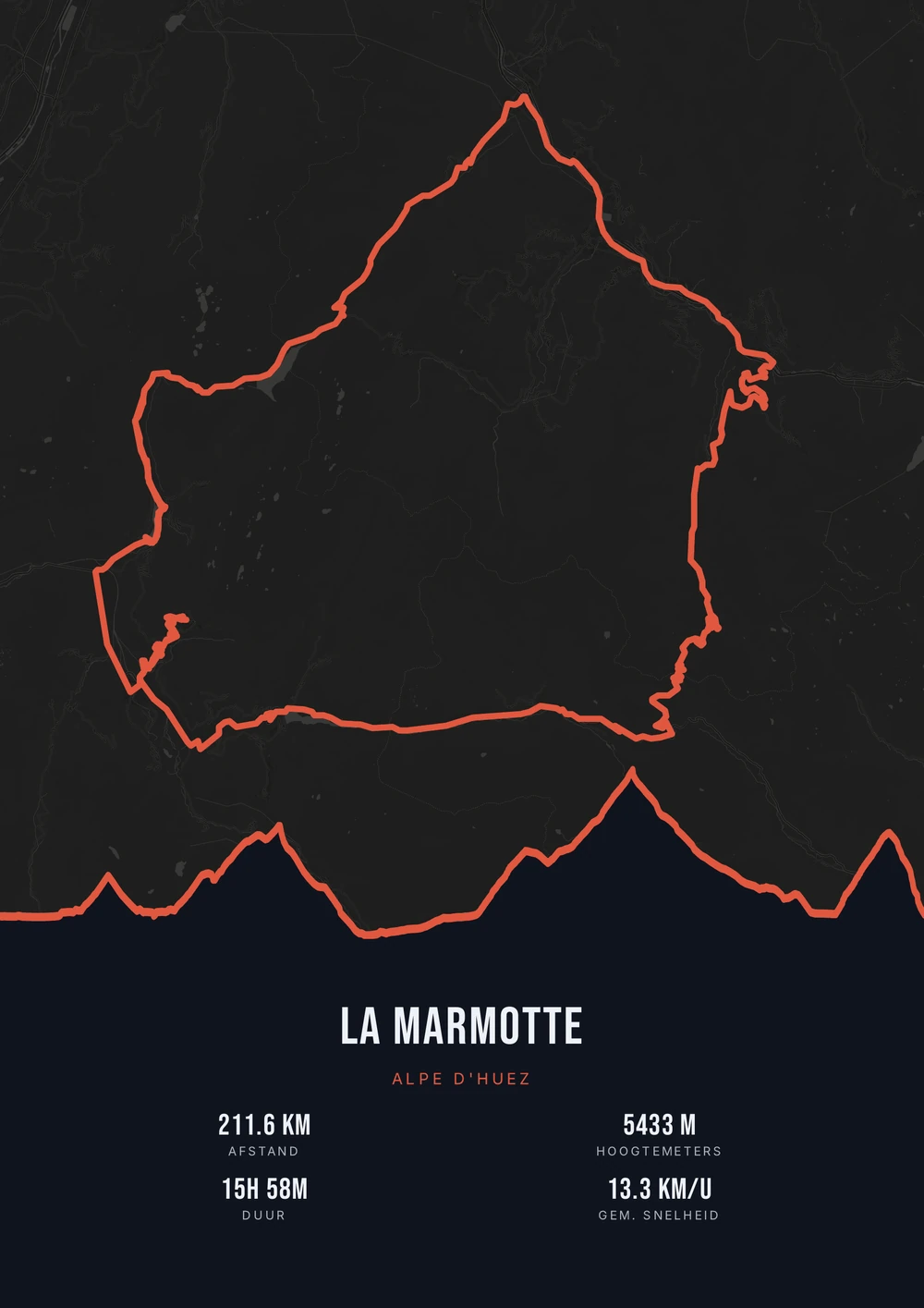
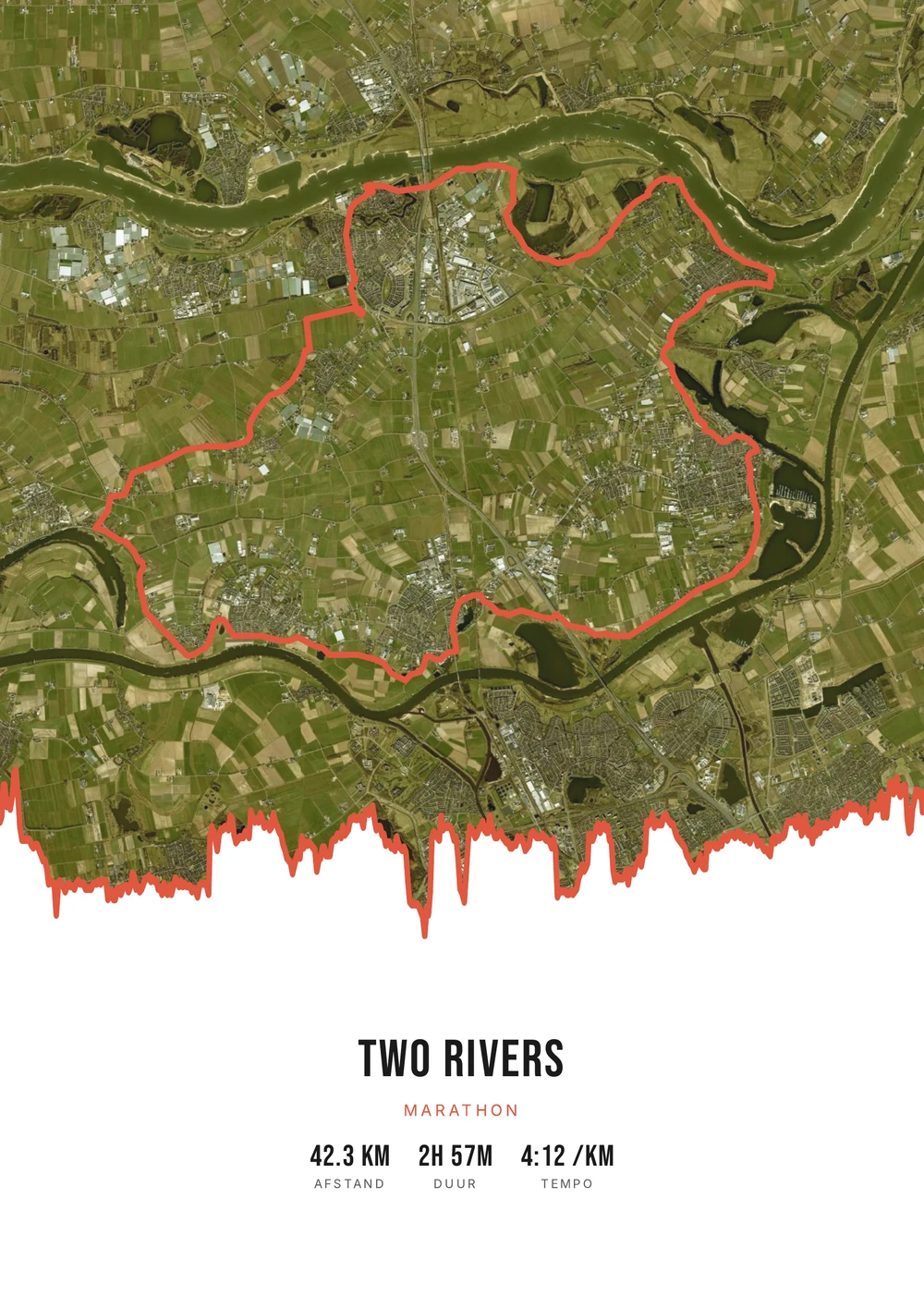
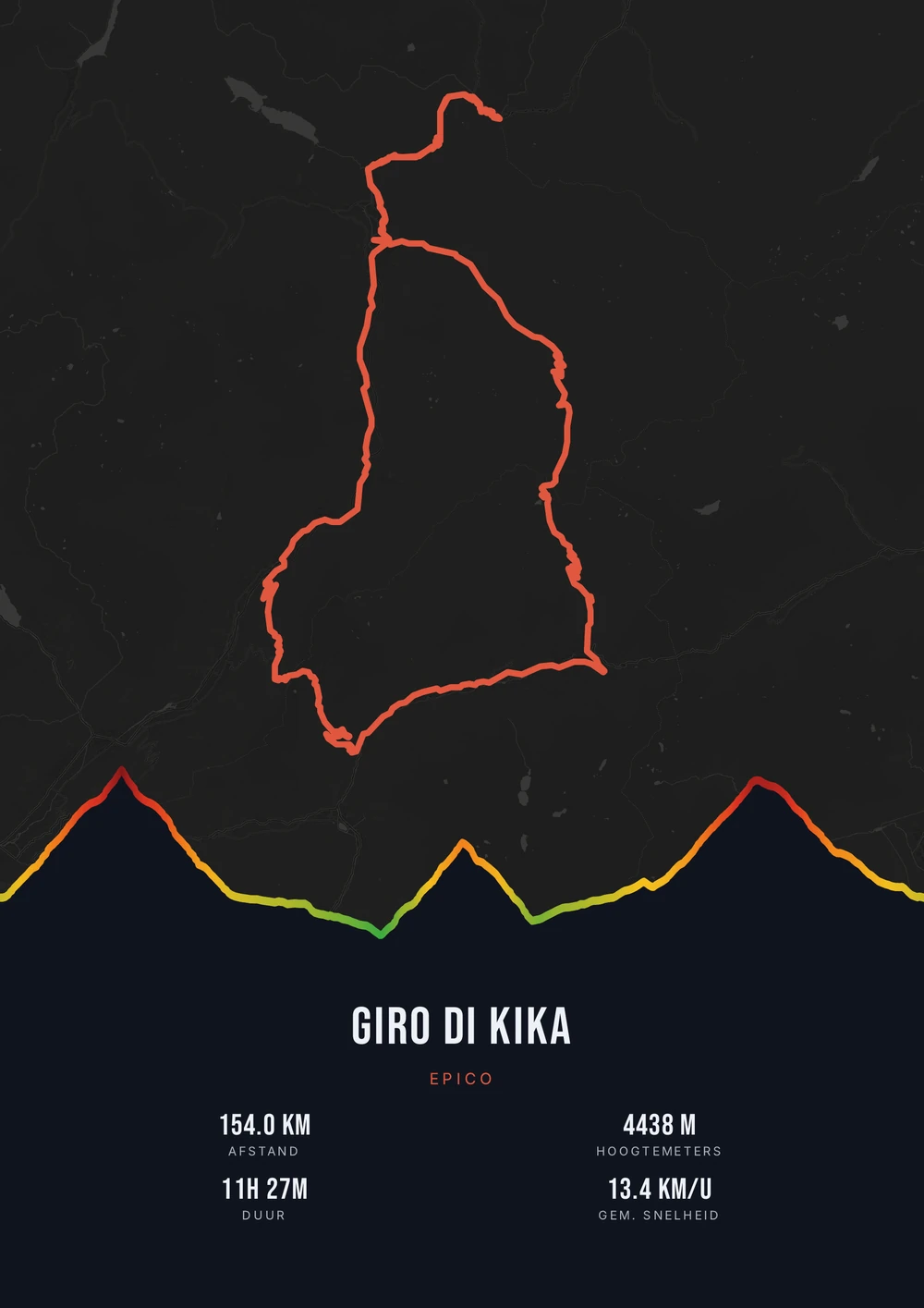
Une sortie. Une infinité de styles.
Différentes sorties, chacune avec sa palette, son style de carte et son dégradé d'altitude.
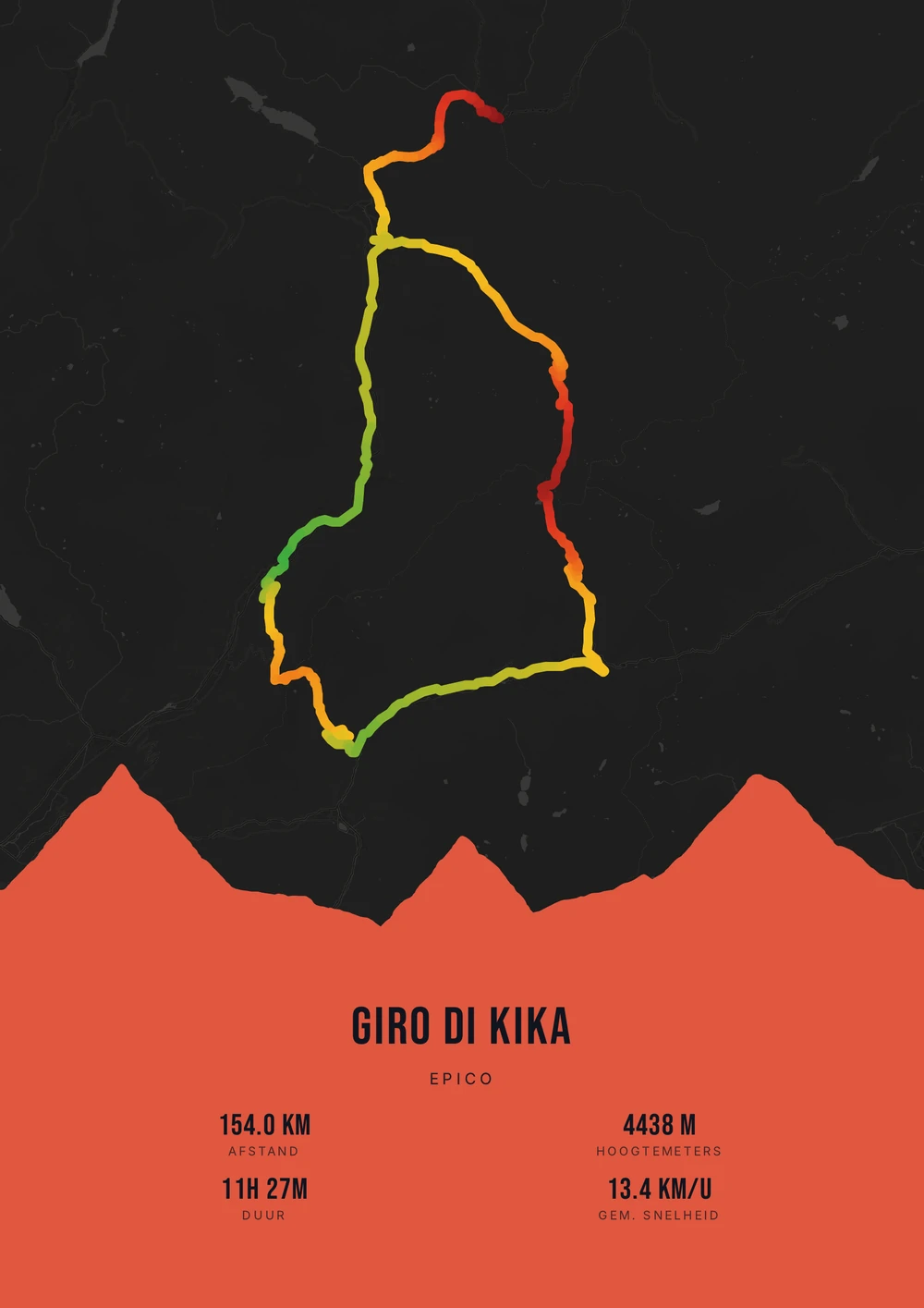
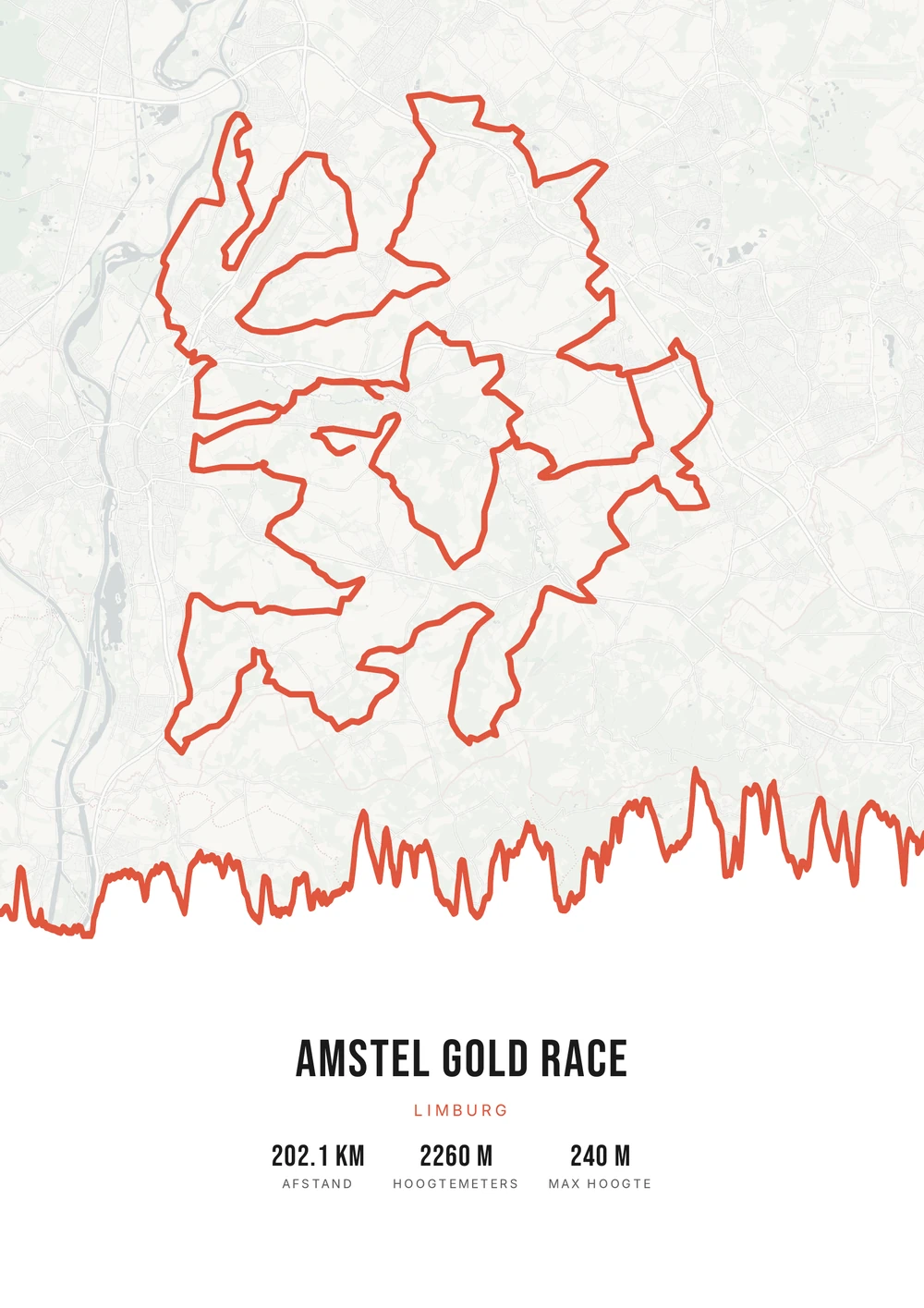
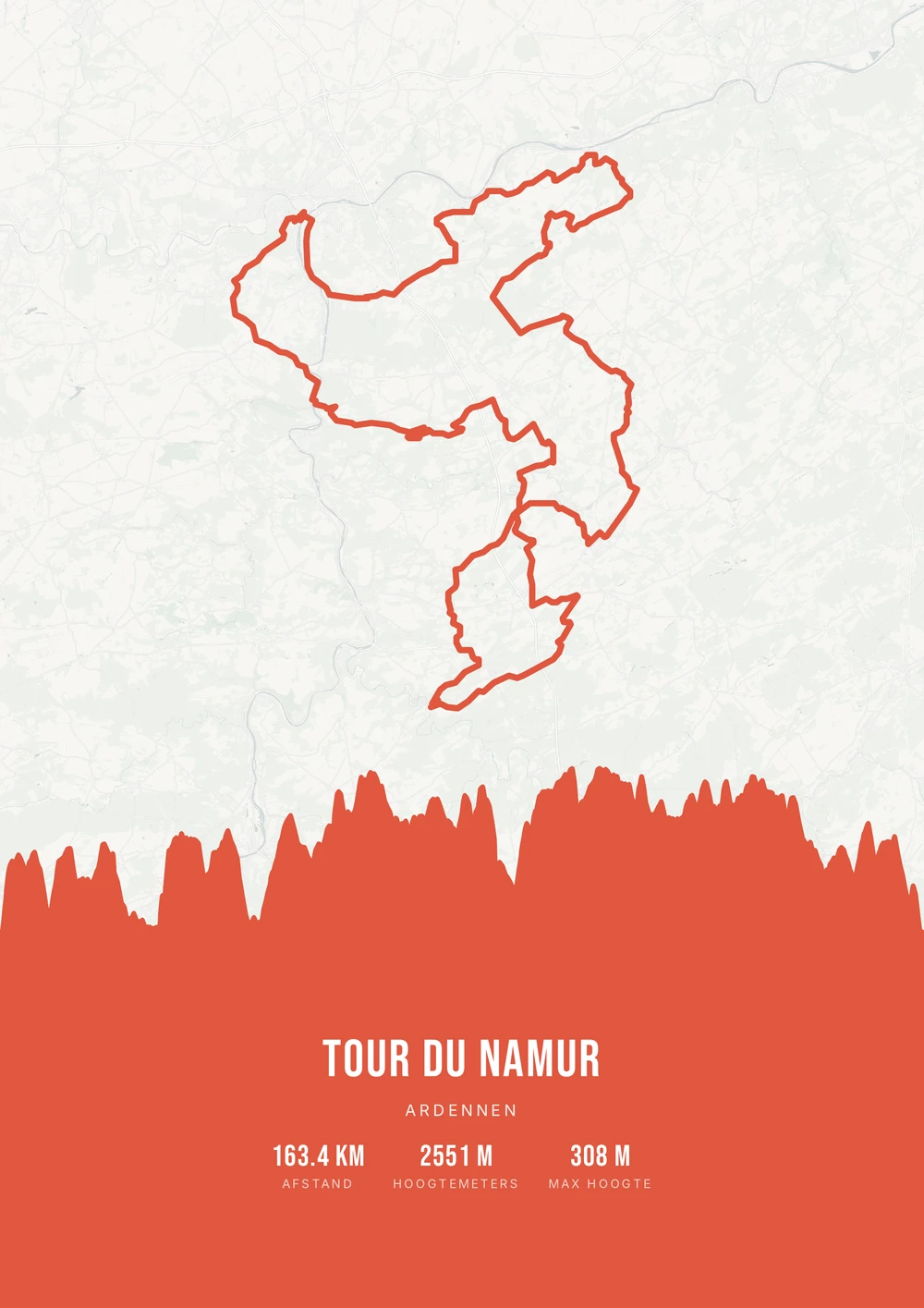
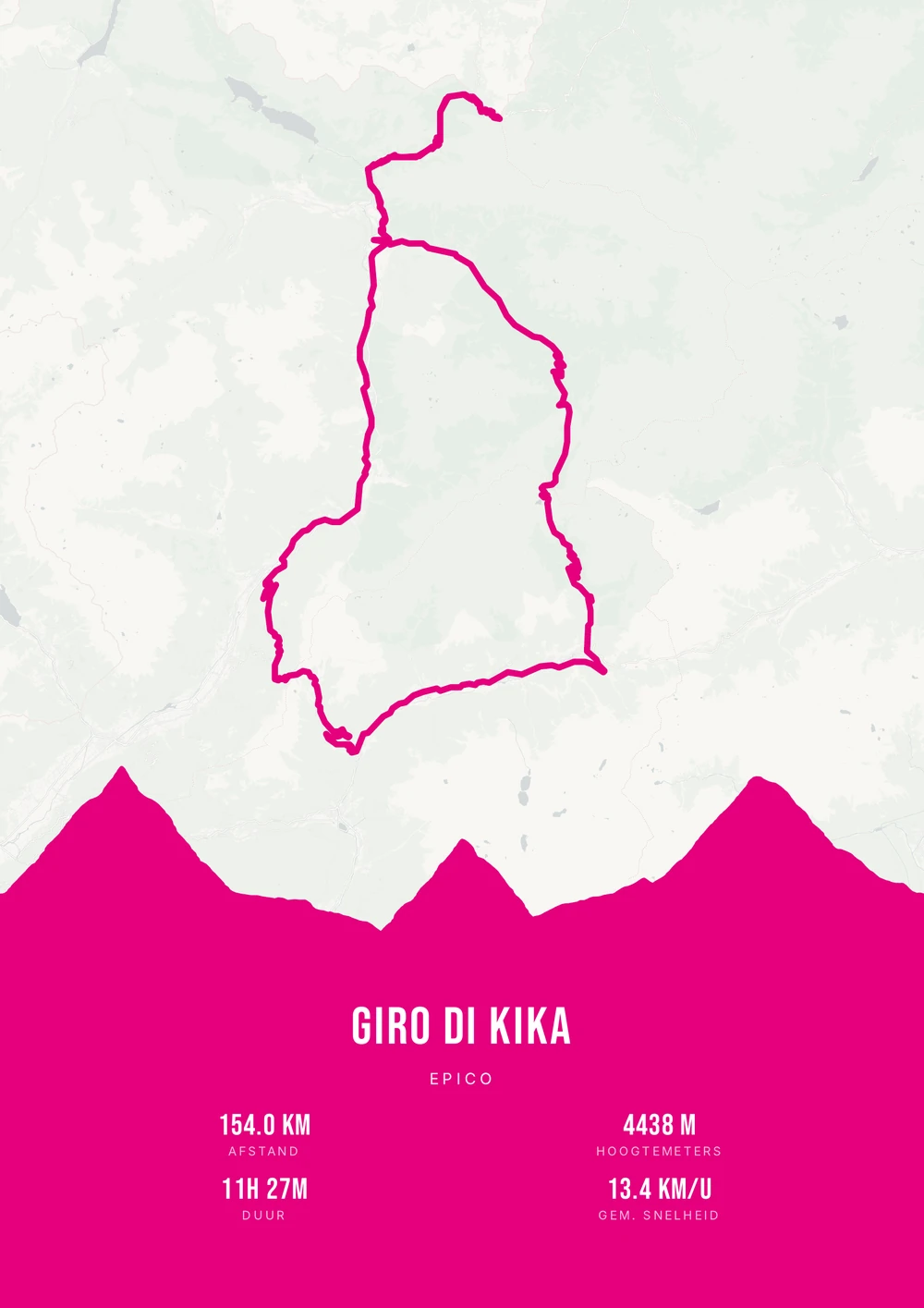
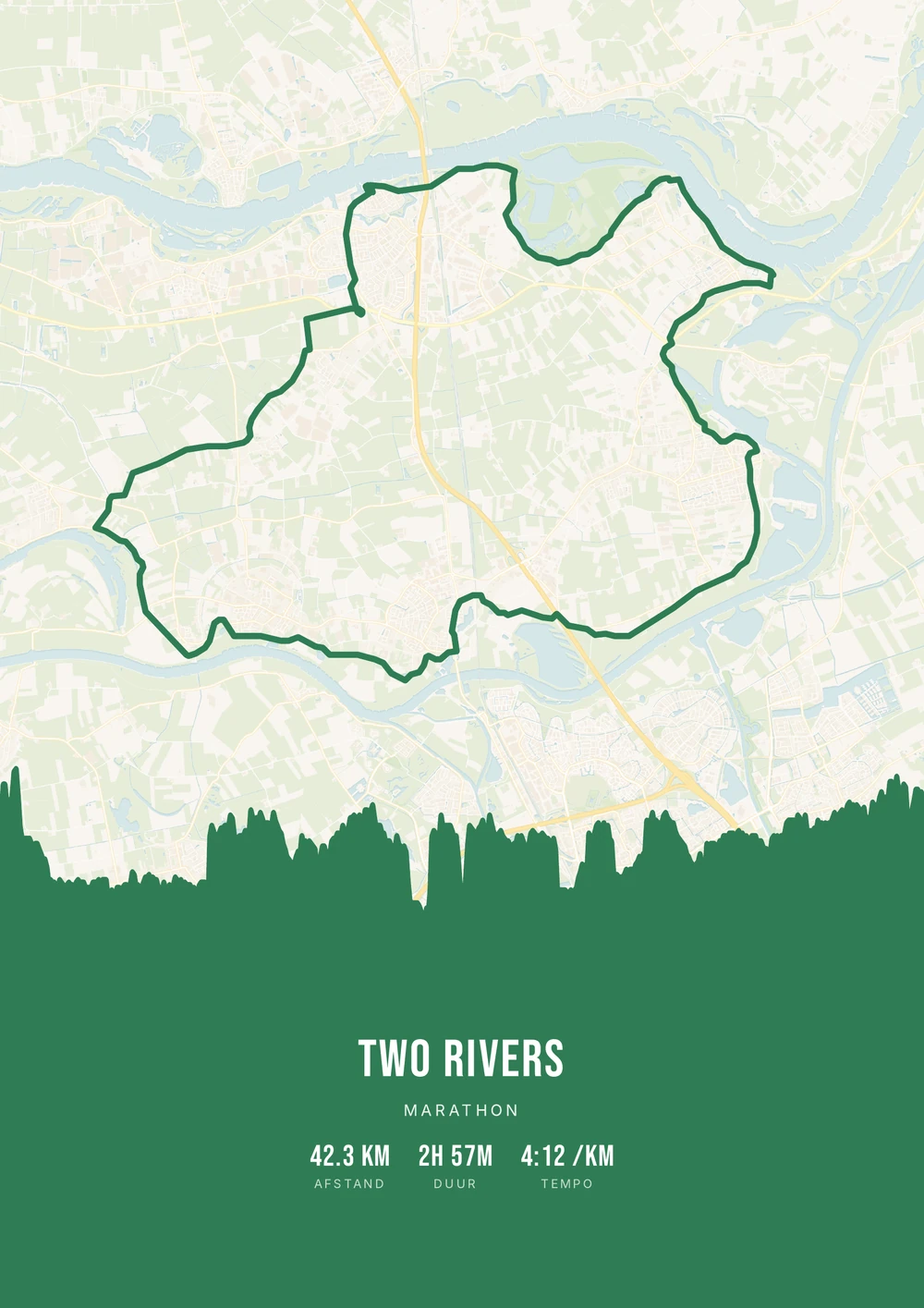
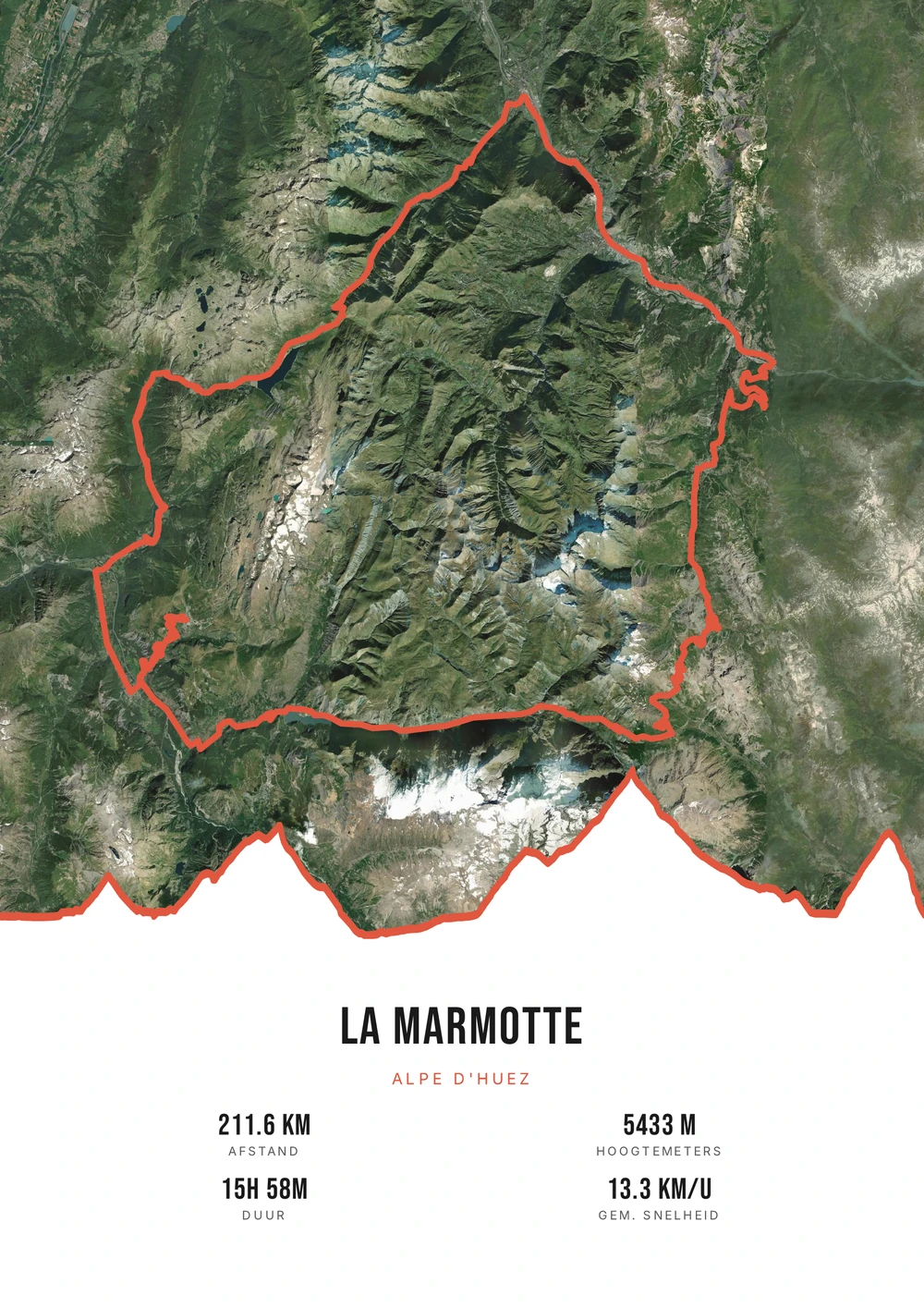
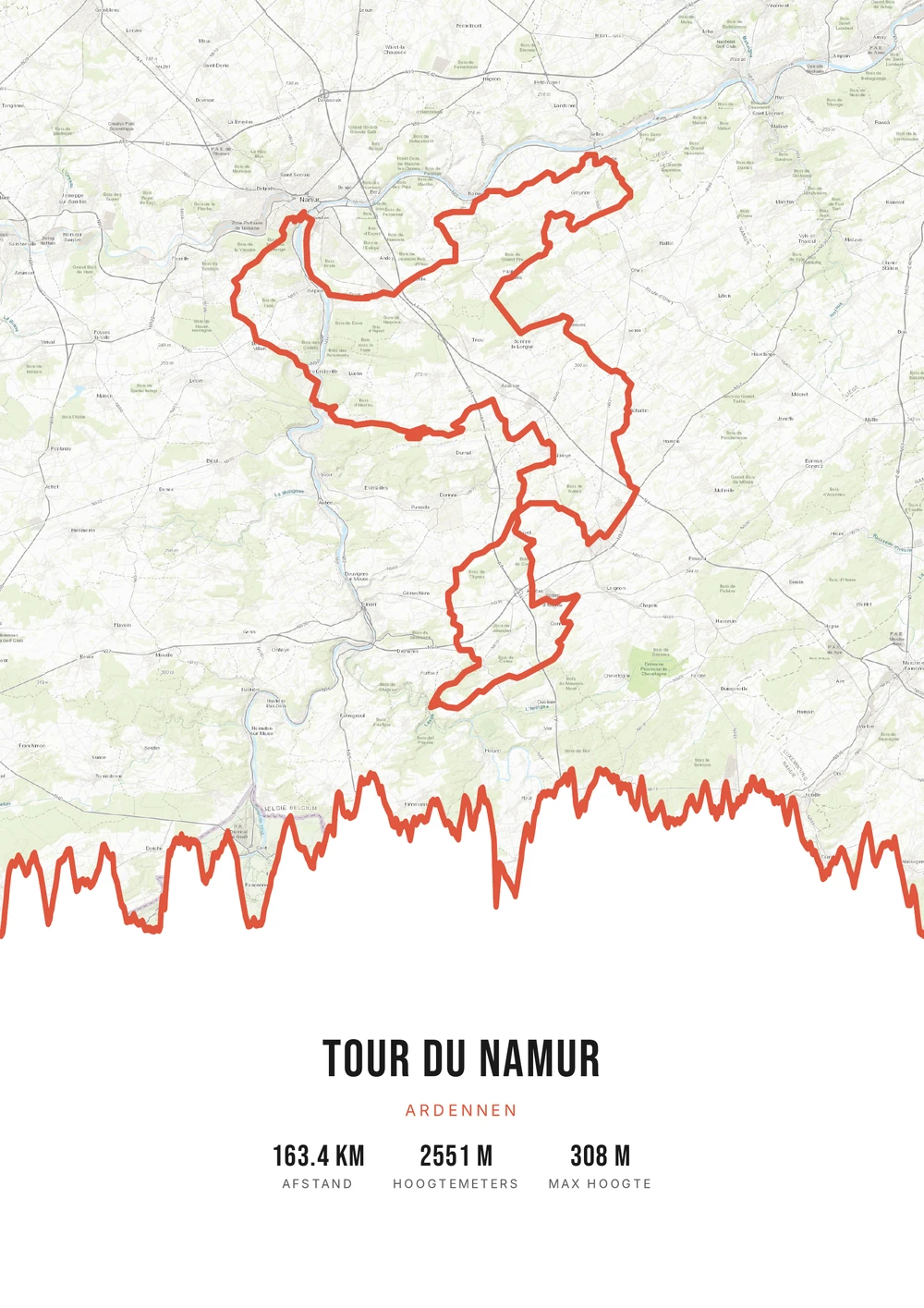
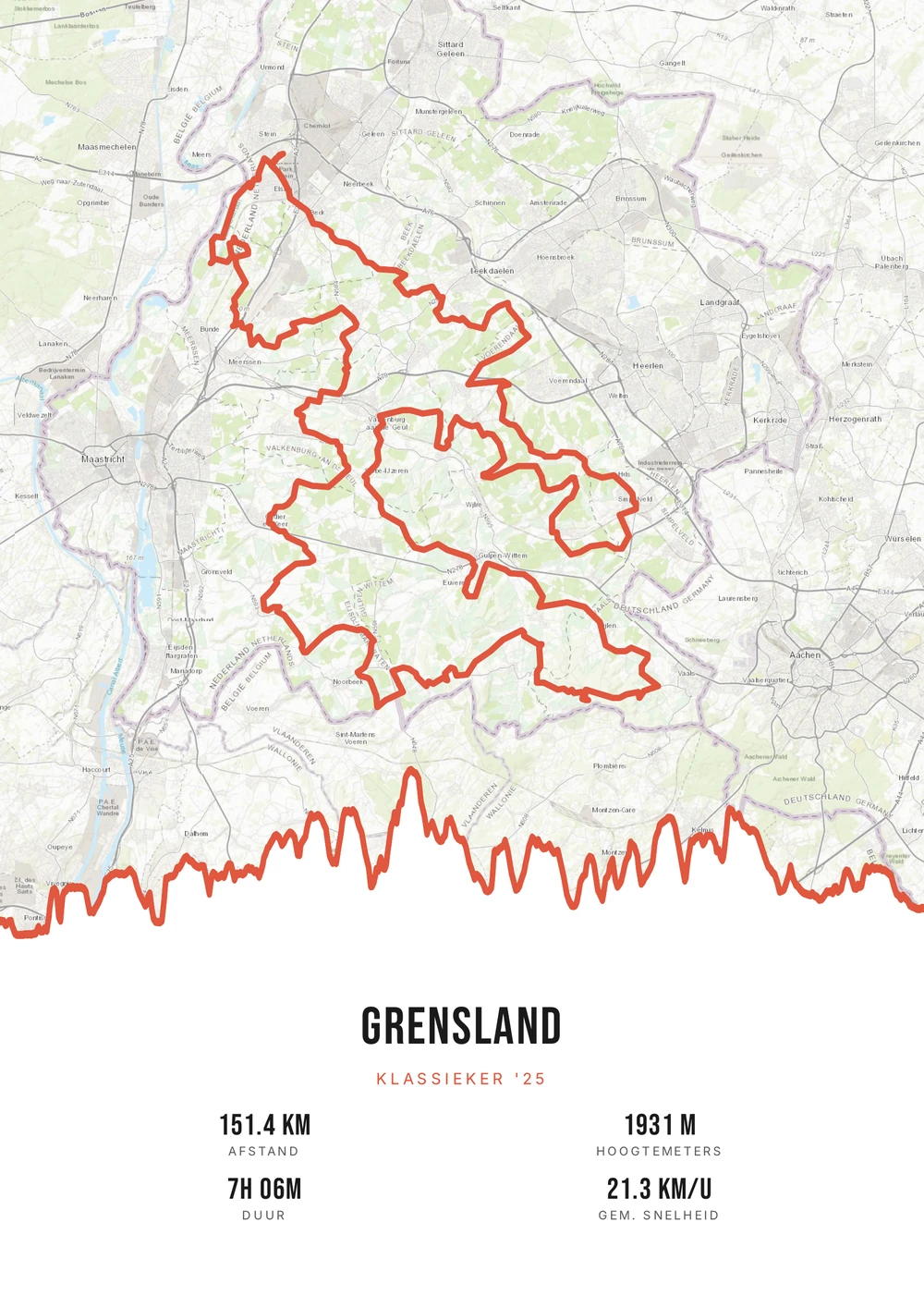
Du gravier au mur
Le gravel, c'est là où l'on finit par arriver
Le gravel n'est pas du vélo de route avec des pneus plus larges. Il s'agit de parcours qui ne suivent pas les routes : digues, chemins forestiers, anciennes voies ferrées, étendues de sable. Une sortie gravel est donc plus souvent une exploration qu'un entraînement avec un temps cible.
Sur une affiche, cela donne un autre type d'image. Là où une sortie sur route suit des lignes nettes, un parcours gravel serpente sur la carte et traverse des zones presque sans routes. Avec un style de carte sobre, cette ligne se détache — exactement ce qui rendait la sortie intéressante.
Le bikepacking en fait partie : plusieurs jours d'affilée, chacun avec son fichier. Ceux-ci peuvent être fusionnés en un parcours continu avec la distance et le dénivelé additionnés. Vous recevez le PDF prêt à imprimer et décidez du format.
Le fichier source, pas un seul tirage
Pas un tirage unique, mais le fichier PDF haute qualité lui-même — à imprimer et encadrer comme vous le souhaitez.
-
Votre style, à l'infini
Changez gratuitement de palette, de style de carte et de statistiques jusqu'à ce que ce soit parfait.
-
Imprimez et encadrez vous-même
Chez vous en A4 ou en grand à l'imprimerie — aujourd'hui et encore dans cinq ans.
-
Aussi les aventures de plusieurs jours
Fusionnez les étapes en un parcours et mettez tout votre bikepacking sur une affiche.
Bientôt : forfaits élargis et formats supplémentaires.
Itinéraire gravel → affiche
De la sortie gravel à l'affiche : comment ça marche
Il vous suffit du fichier GPX de votre sortie gravel — depuis Strava, Garmin ou Komoot.
Voir toutes les étapes → Exporter un GPX depuis Strava ou Garmin →
Quelle sortie gravel fonctionne sur une affiche ?
Des sorties dont la ligne raconte déjà quelque chose.
-
La longue sortie du dimanche
Une journée de porte à porte sur des chemins encore inconnus.
-
Le bikepacking
Plusieurs jours fusionnés en un parcours, du départ au retour.
-
Un événement gravel
Une randonnée ou une course dont les participants reconnaissent le parcours.
-
Une région
Un parcours qui traverse entièrement une zone — une forêt, une digue, une frontière.
Gravel → affiche
Questions fréquentes
-
Comment créer une affiche de mon parcours gravel ?
Importez le fichier GPX de votre sortie dans Route Frame, choisissez un style et téléchargez le PDF prêt à imprimer.
-
Est-ce compatible avec Strava, Garmin et Komoot ?
Oui. Tant que vous pouvez exporter un fichier GPX, cela fonctionne — depuis Strava, Garmin, Komoot ou votre compteur.
-
Puis-je mettre un voyage de bikepacking sur une affiche ?
Oui. Fusionnez les étapes en un seul parcours et transformez-le en une affiche.
-
Un parcours en forêt reste-t-il lisible sur la carte ?
Oui, et souvent mieux encore avec un style de carte sobre. Les chemins forestiers ne figurent pas toujours sur la carte, ce qui laisse le tracé ressortir seul.
-
Cela fonctionne-t-il pour un bikepacking de plusieurs jours ?
Oui. Fusionnez les fichiers GPX des journées en un parcours continu ; la distance et le dénivelé totaux sont additionnés.
-
Puis-je utiliser un parcours gravel issu d'un planificateur ?
Oui. Un itinéraire planifié depuis Komoot fonctionne aussi bien qu'une trace parcourue — pratique si votre montre s'est éteinte en route.
Prêt à afficher votre parcours gravel au mur ?
Importez votre GPX et voyez votre affiche apparaître en quelques secondes.
Ouvre l'éditeur avec un vrai parcours de 151 km dans le Limbourg du Sud. Tout est modifiable, et vous pourrez importer votre propre GPX ensuite.