Ascension → affiche
Votre col au mur.
L'Alpe d'Huez, le Mont Ventoux, le Tourmalet ou cette ascension difficile bien à vous : immortalisez votre col avec le profil d'altitude complet.
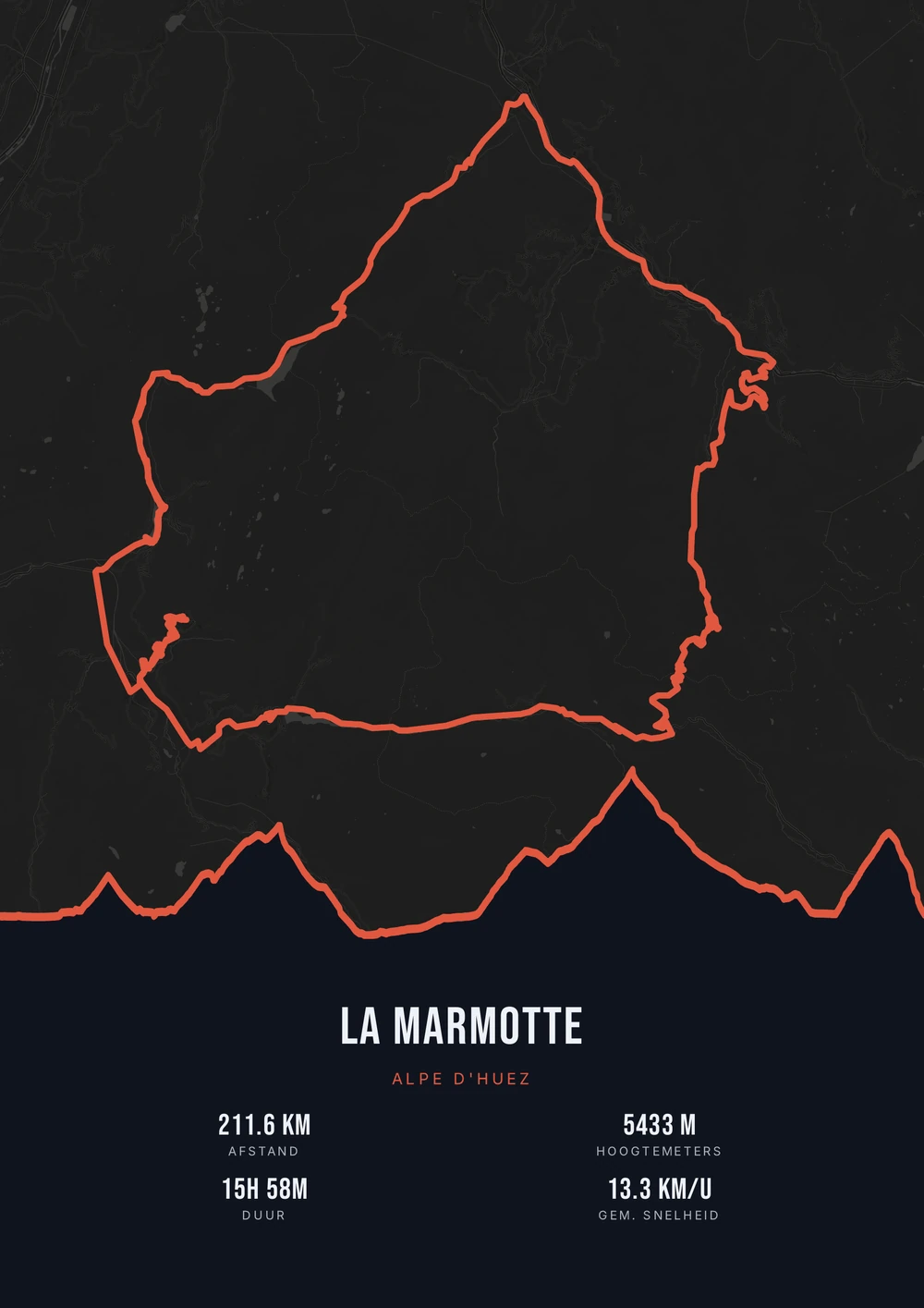
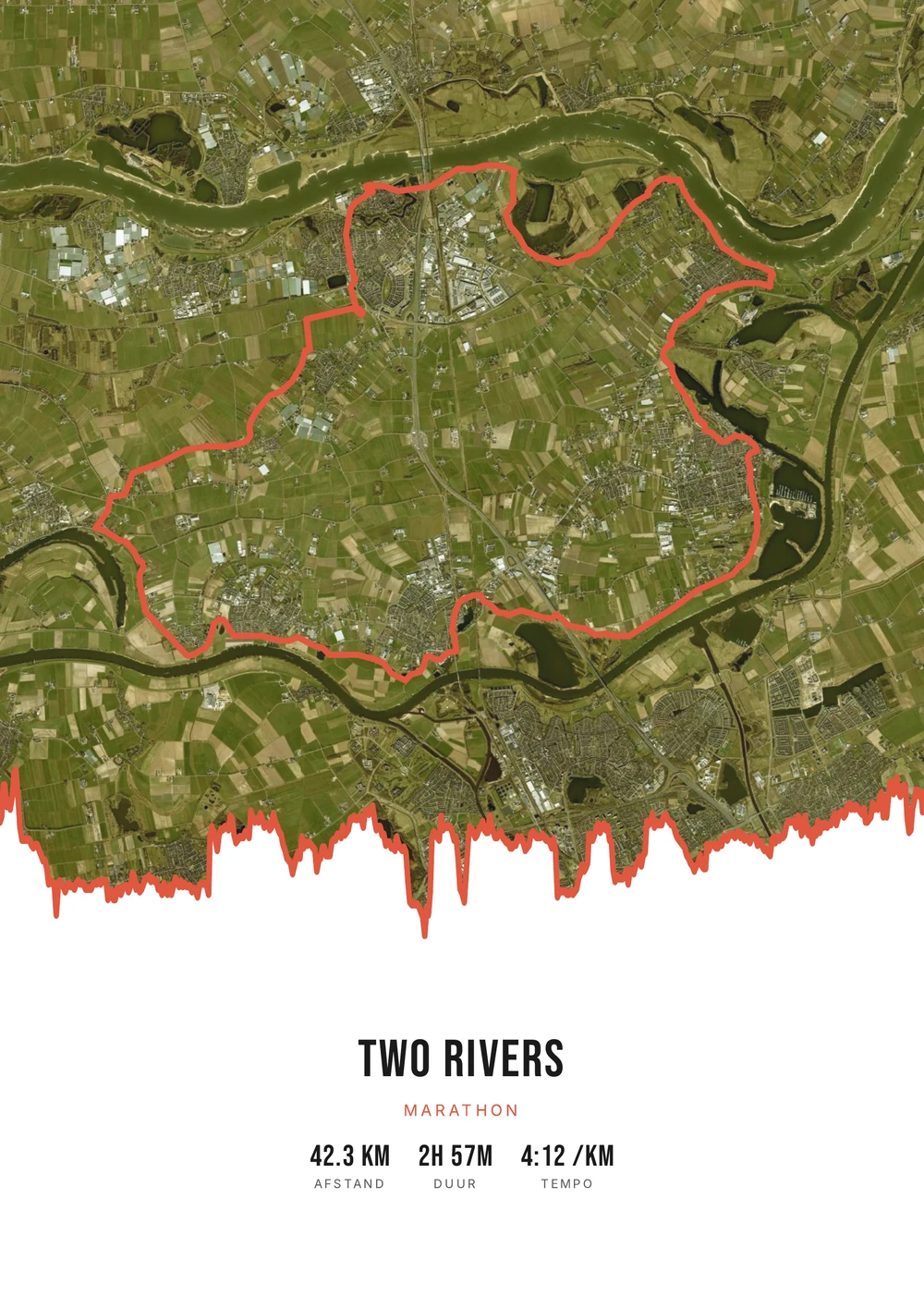
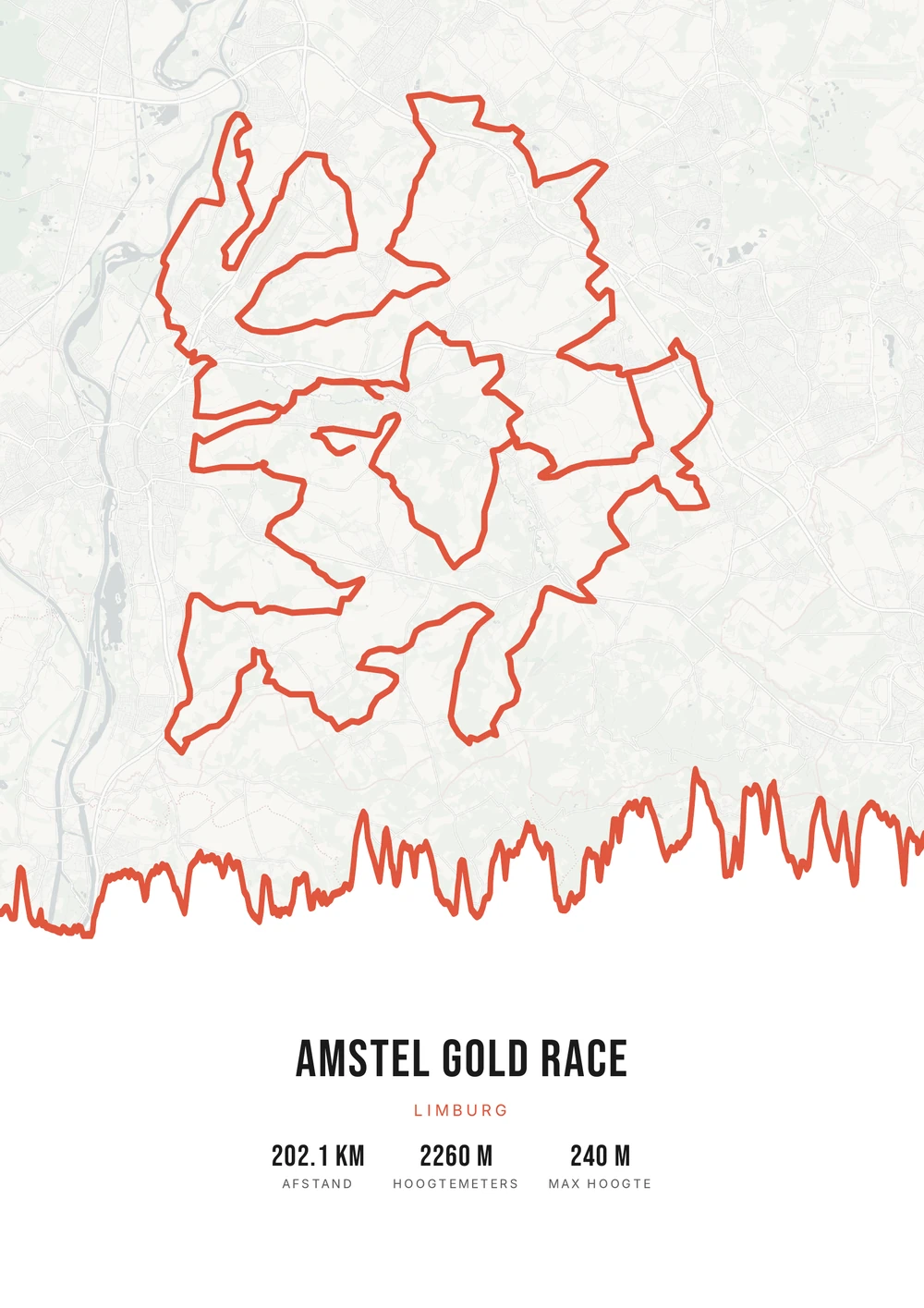
Une sortie. Une infinité de styles.
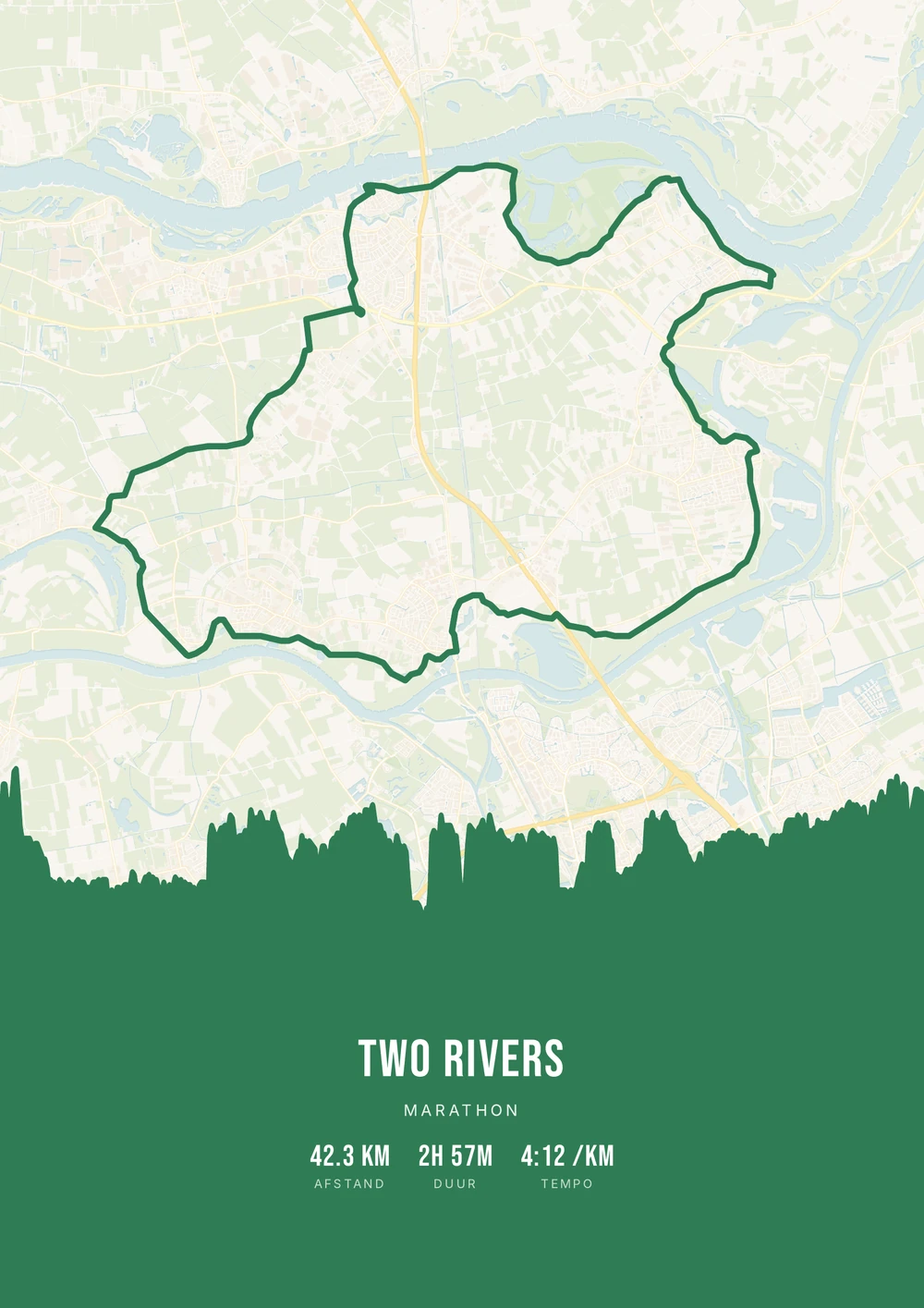
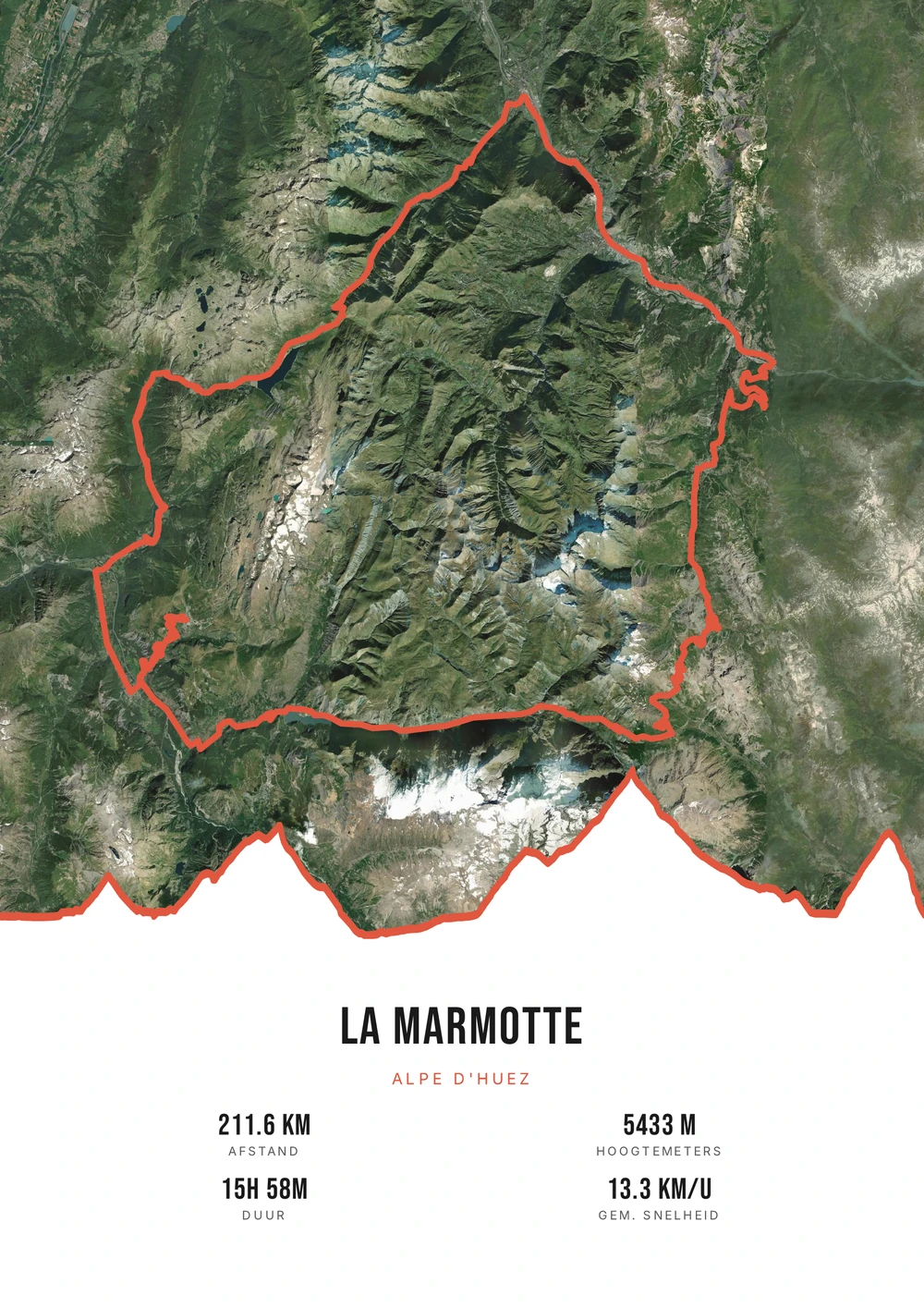
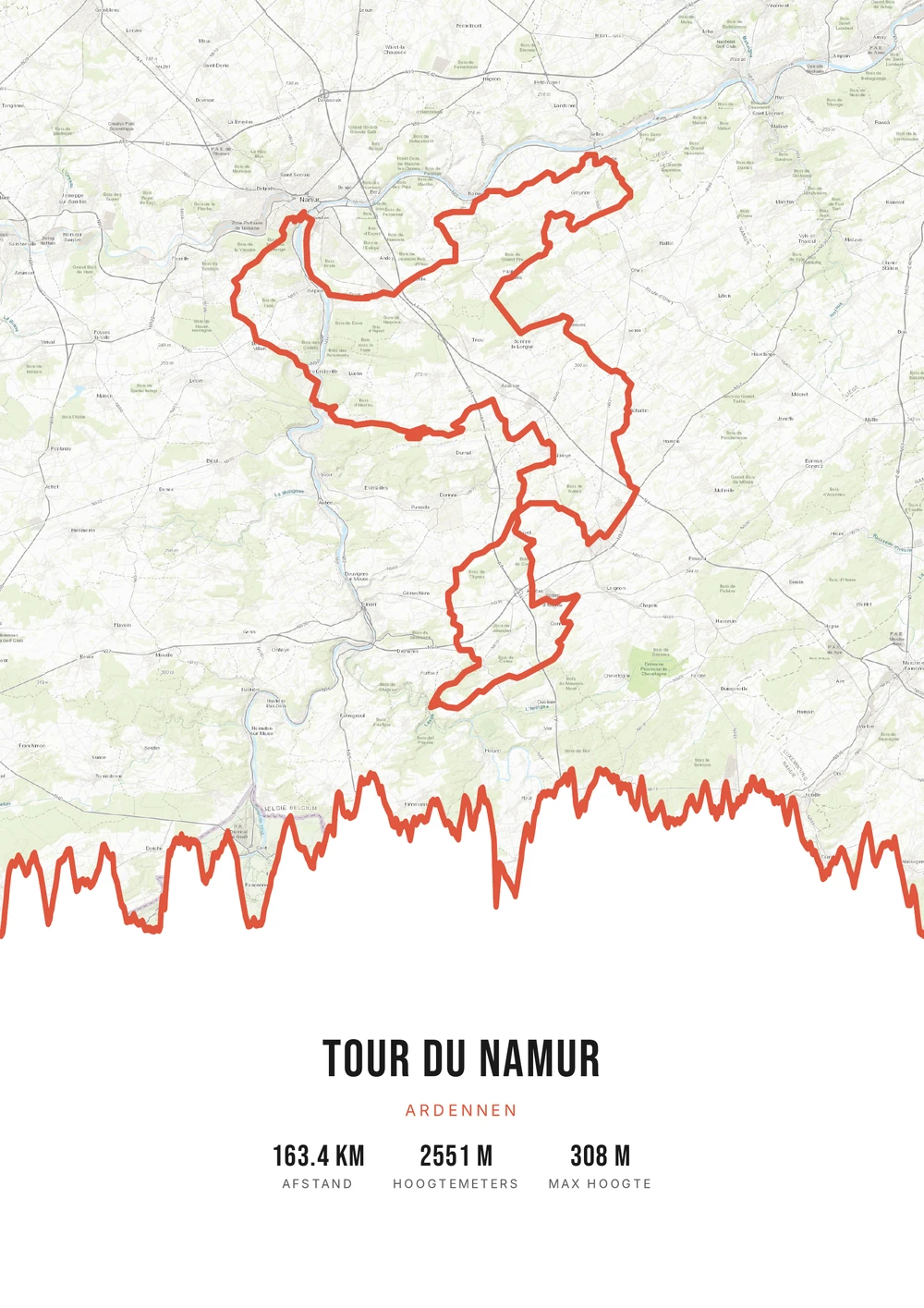
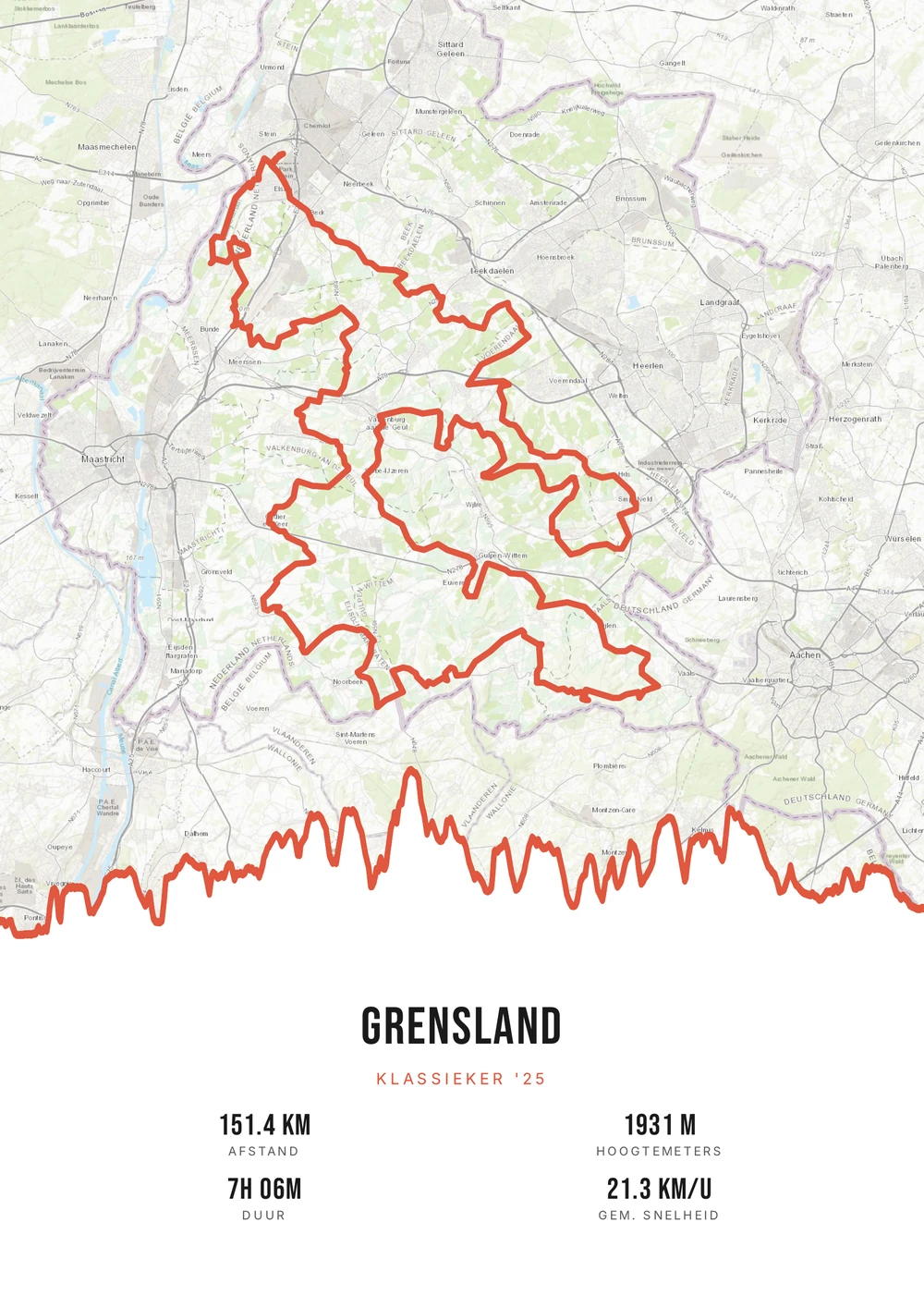
Différentes sorties, chacune avec sa palette, son style de carte et son dégradé d'altitude.
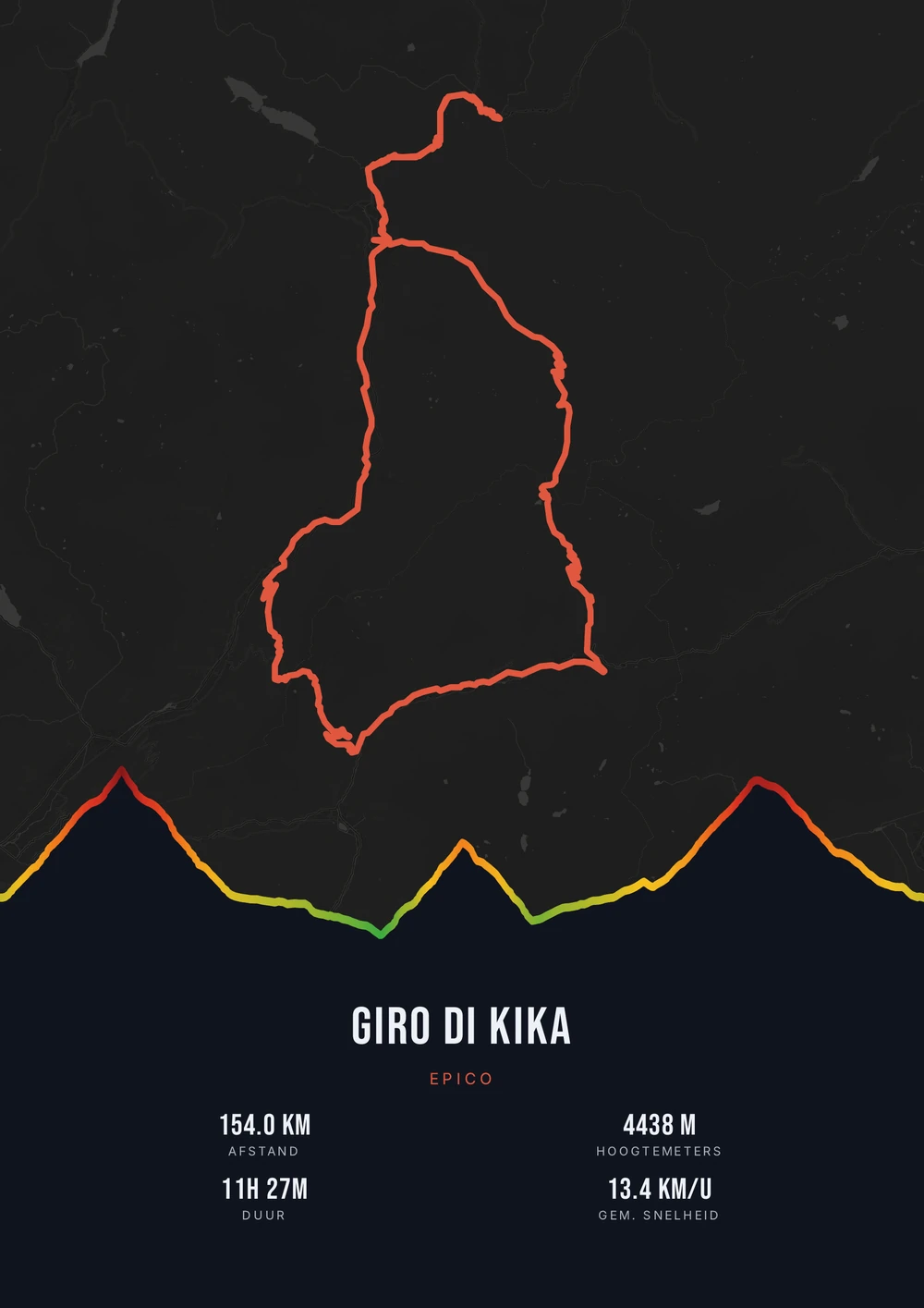
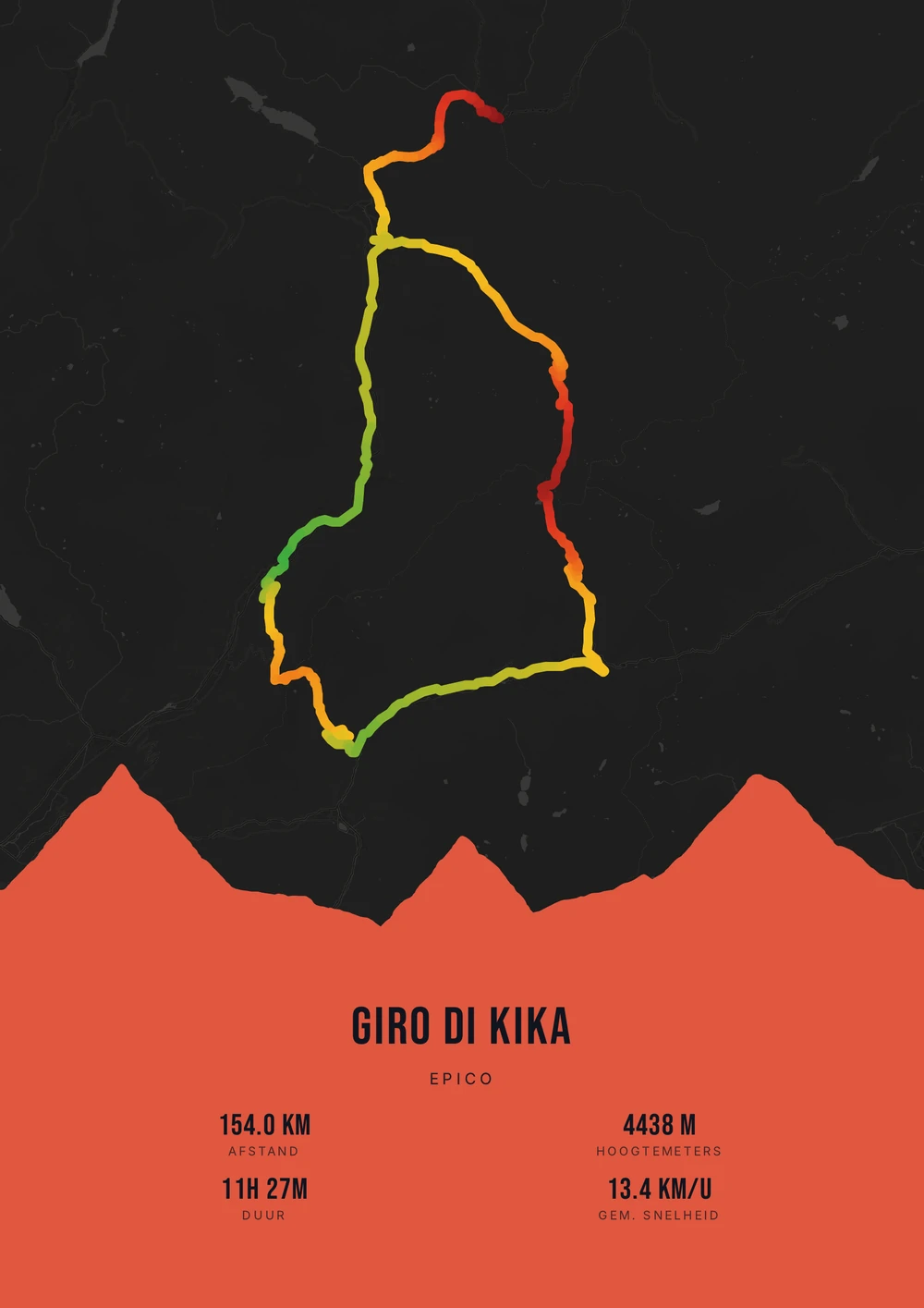
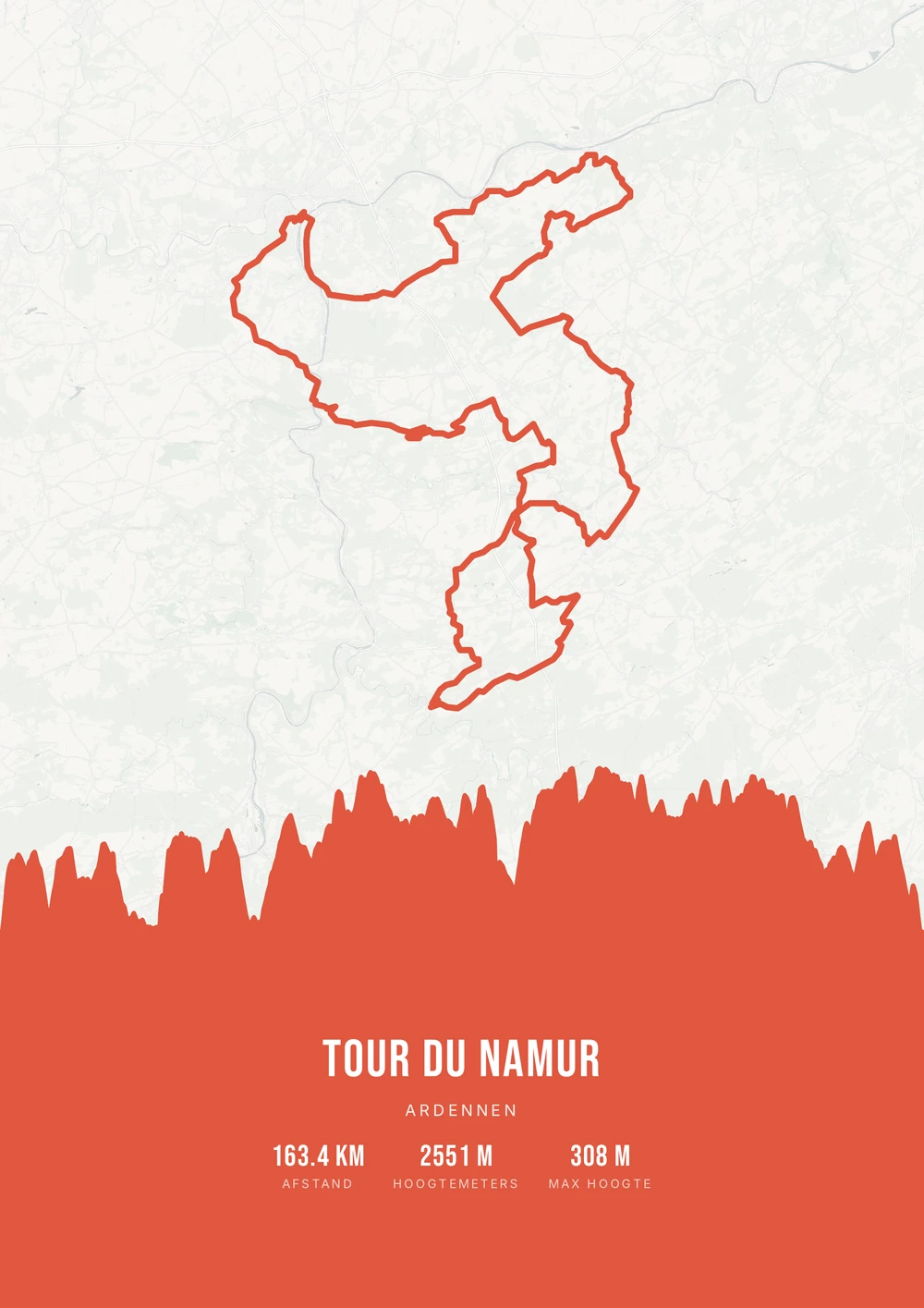
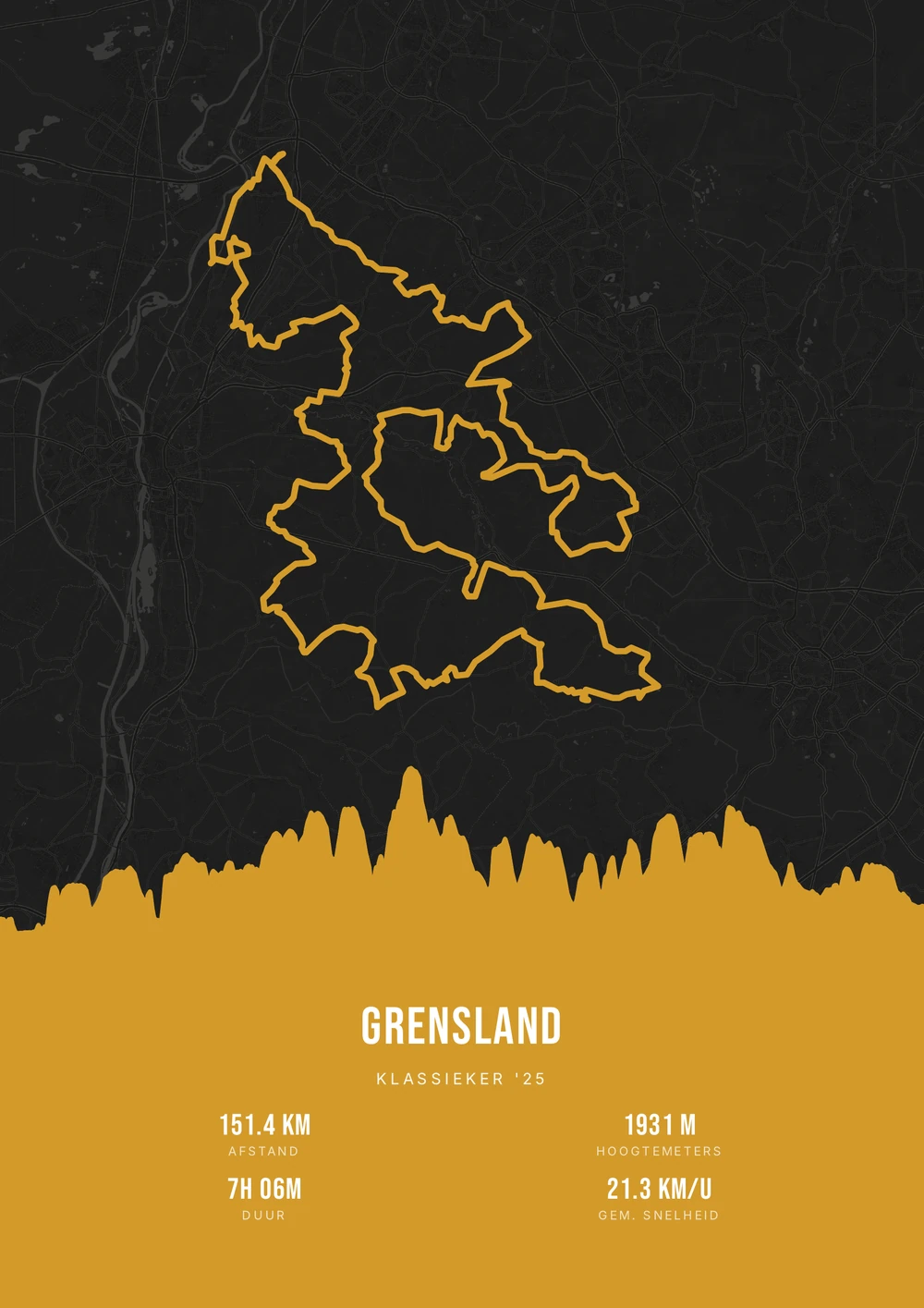
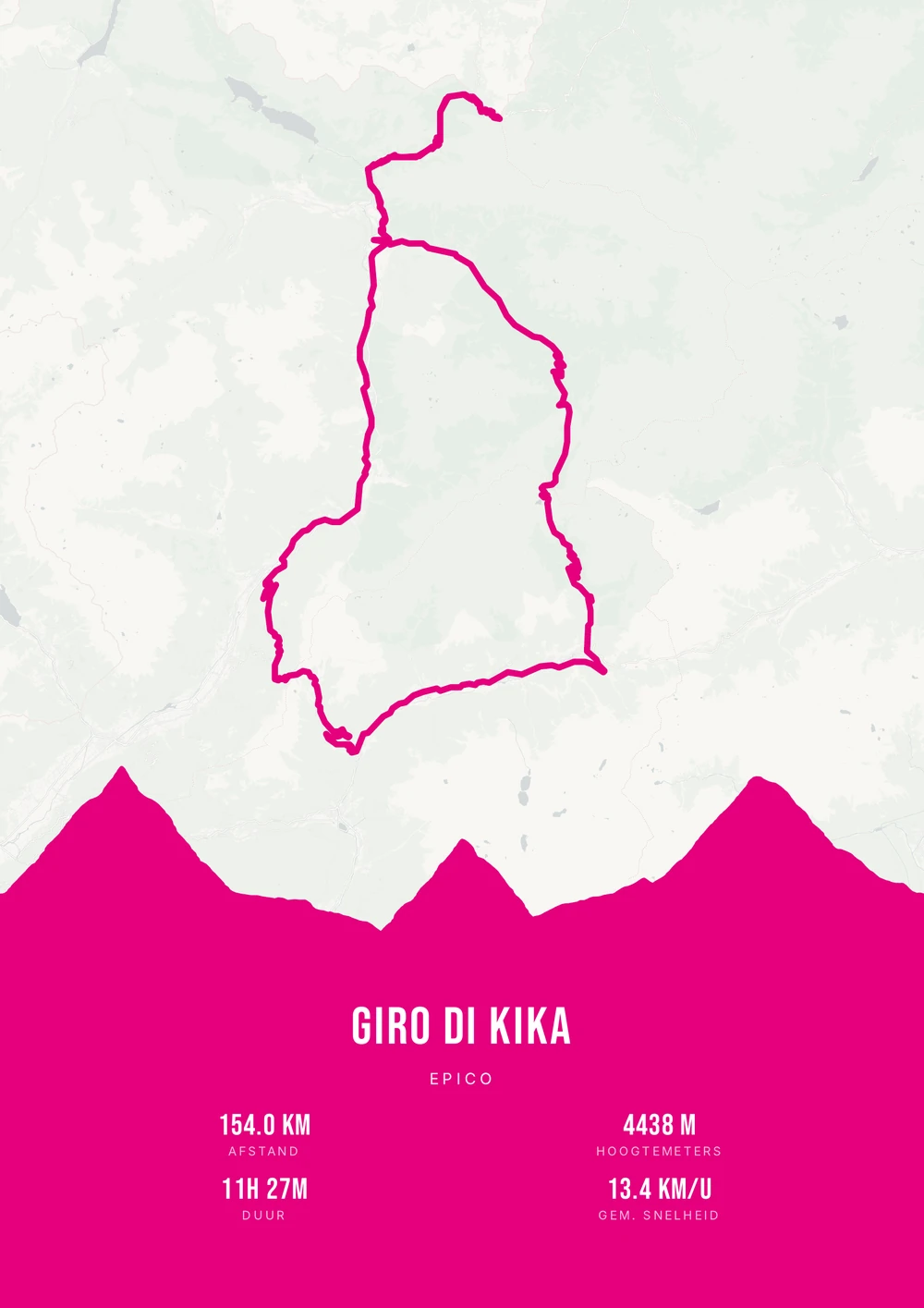
Le profil comme image
Sur un col, le profil est le sujet principal
La plupart des parcours se racontent avec une carte. Une ascension, c'est différent : l'histoire est dans la vue de côté. Combien de dénivelé, sur combien de kilomètres, et où le pourcentage s'est envolé. Qui a grimpé le col lit ce profil comme le compte rendu de l'heure que cela a pris.
Cela donne à une affiche de col une construction différente d'une affiche de parcours ordinaire. Les lacets donnent une forme qu'on situe immédiatement sur l'Alpe d'Huez ou le Stelvio, et le profil en dessous rend la difficulté mesurable. Deux éléments qui se renforcent sur une même feuille.
Utilisez le fichier GPX de l'ascension elle-même plutôt que de la sortie entière — les virages et le profil ressortiront ainsi au maximum. Le nom du col, la date et votre temps vont dans le titre et le sous-titre. Vous recevez le PDF prêt à imprimer, à n'importe quel format.
Le fichier source, pas un seul tirage
Pas un tirage unique, mais le fichier PDF haute qualité lui-même — à imprimer et encadrer comme vous le souhaitez.
-
Le profil d'altitude en vedette
Pour un col, tout est dans l'ascension — le profil complet est mis en avant.
-
Imprimez et encadrez vous-même
Chez vous en A4 ou en grand à l'imprimerie — aujourd'hui et encore dans cinq ans.
-
Tout col dans le monde
Des Alpes et Pyrénées à votre colline locale.
Bientôt : forfaits élargis et formats supplémentaires.
Ascension → affiche
De l'ascension à l'affiche : comment ça marche
Il vous suffit du fichier GPX de votre ascension — depuis Strava, Garmin ou votre compteur.
Voir toutes les étapes → Exporter un GPX depuis Strava ou Garmin →
Quelle ascension accrocher ?
De la plus célèbre à celle que vous seul connaissez.
-
Un col du Tour
Alpe d'Huez, Tourmalet, Galibier ou Ventoux — immédiatement reconnaissable.
-
Une ascension italienne
Stelvio, Mortirolo ou Zoncolan, avec un profil qui parle de lui-même.
-
Une journée près de chez vous
Une côte limbourgeoise ou flamande sur laquelle vous revenez souvent.
-
Plusieurs cols en un jour
Un enchaînement classique, fusionné en un profil avec toutes les montées.
Ascension → affiche
Questions fréquentes
-
Puis-je créer une affiche de l'Alpe d'Huez ou du Mont Ventoux ?
Oui. Importez le fichier GPX de l'ascension, choisissez un style et téléchargez le PDF prêt à imprimer.
-
Le profil d'altitude est-il bien visible ?
Oui, le profil d'altitude complet du col est mis en avant sur l'affiche.
-
Est-ce compatible avec Strava et Garmin ?
Oui. Exportez l'ascension en GPX depuis Strava ou Garmin Connect et importez-la ici.
-
Puis-je représenter uniquement l'ascension, sans le trajet d'approche ?
Oui, et cela fonctionne souvent mieux. Utilisez un GPX de la seule ascension : les lacets et le profil ressortent en grand.
-
Puis-je mettre le pourcentage moyen sur l'affiche ?
Le dénivelé et la distance viennent du fichier. Vous pouvez indiquer la pente moyenne en sous-titre, à côté du nom de l'ascension.
-
Cela fonctionne-t-il pour une courte côte aux Pays-Bas ou en Belgique ?
Oui. Une côte limbourgeoise ou flamande de quelques centaines de mètres fonctionne aussi bien ; le profil est mis à l'échelle automatiquement.
Prêt à afficher votre col au mur ?
Importez votre GPX et voyez votre affiche apparaître en quelques secondes.
Ouvre l'éditeur avec un vrai parcours de 151 km dans le Limbourg du Sud. Tout est modifiable, et vous pourrez importer votre propre GPX ensuite.