Strava → affiche
Créez une affiche de votre sortie Strava.
Votre plus belle sortie mérite mieux qu'une place dans votre fil. Affichez-la au mur — avec vos couleurs, votre style de carte et le profil d'altitude du parcours.
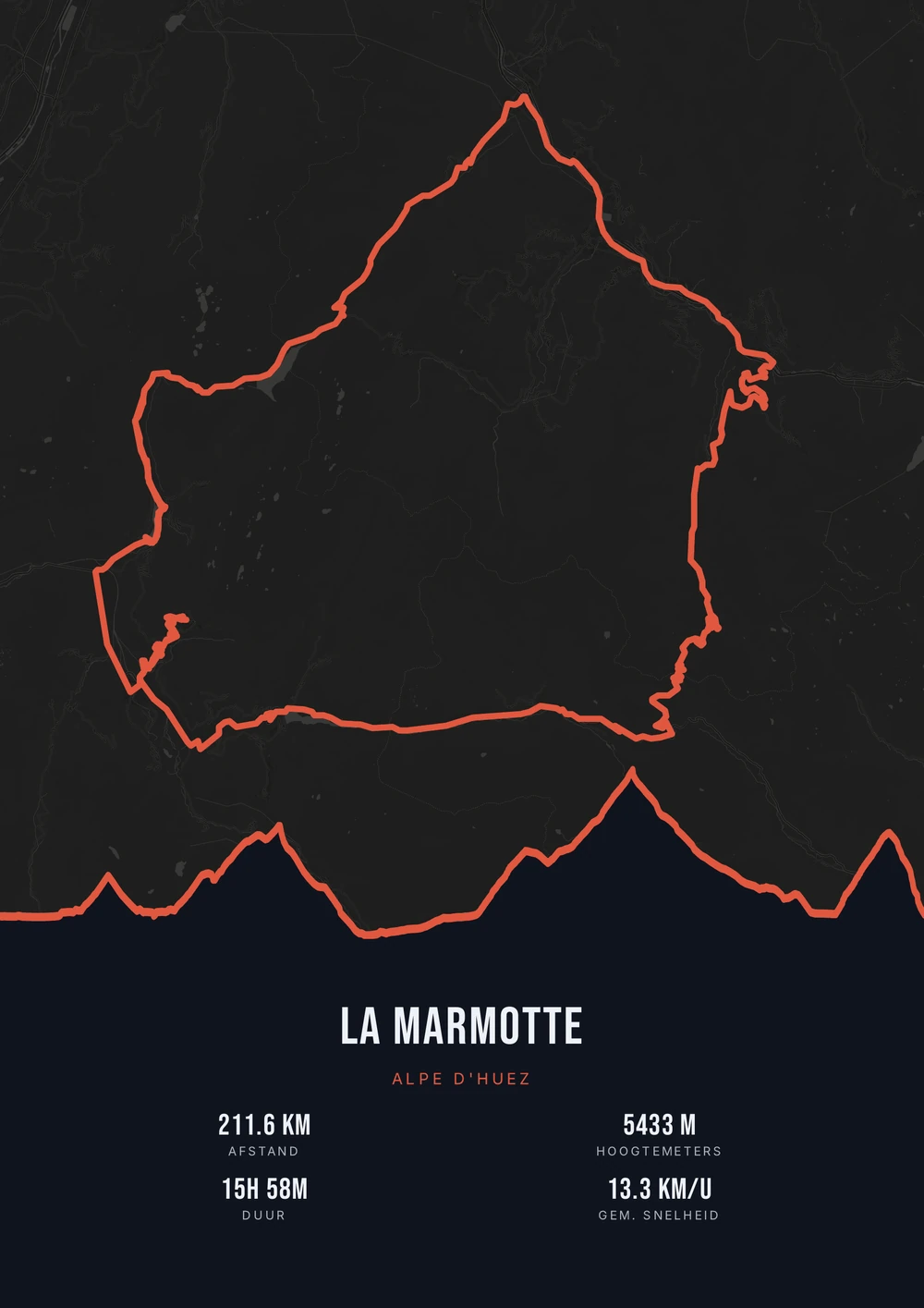
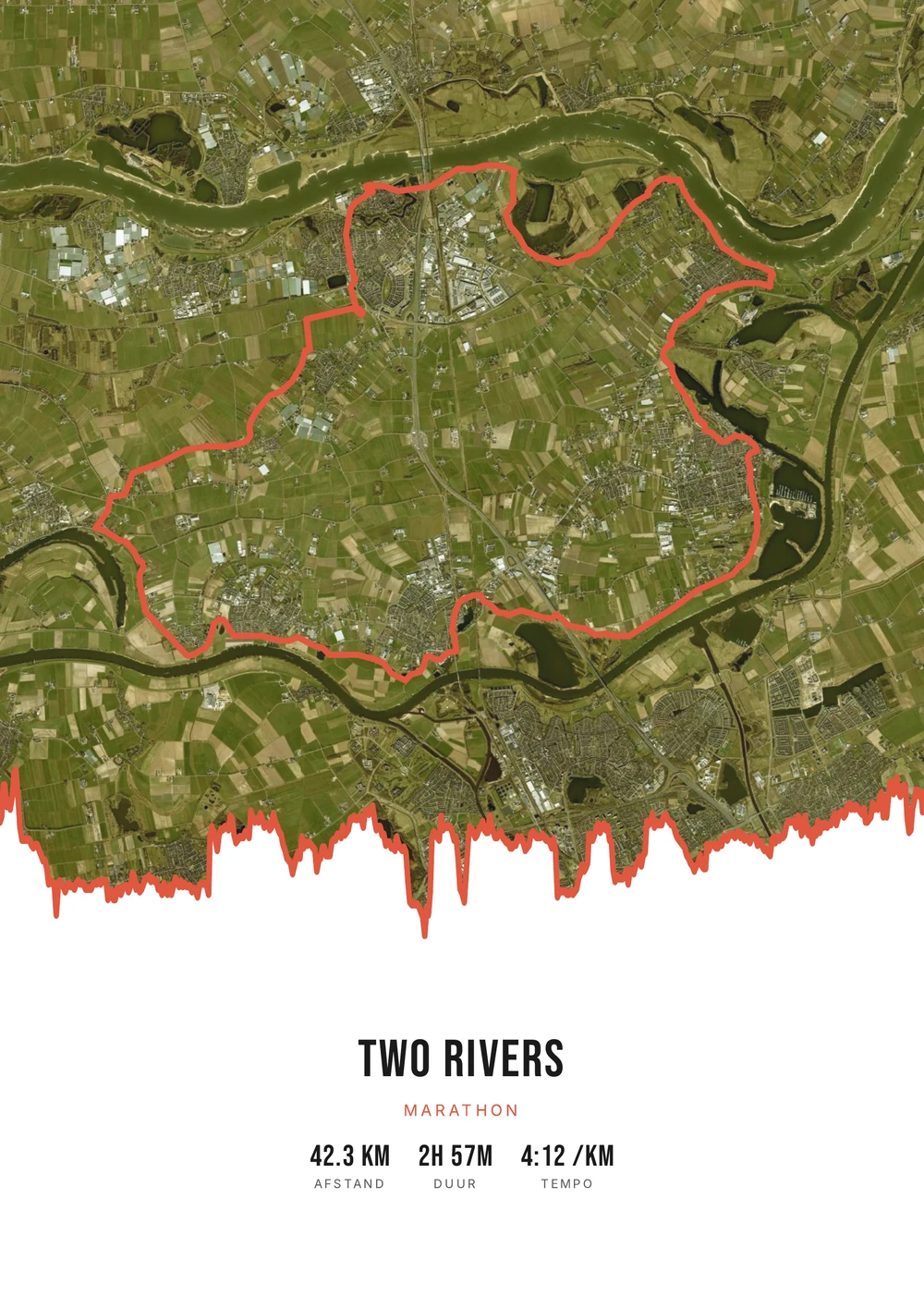
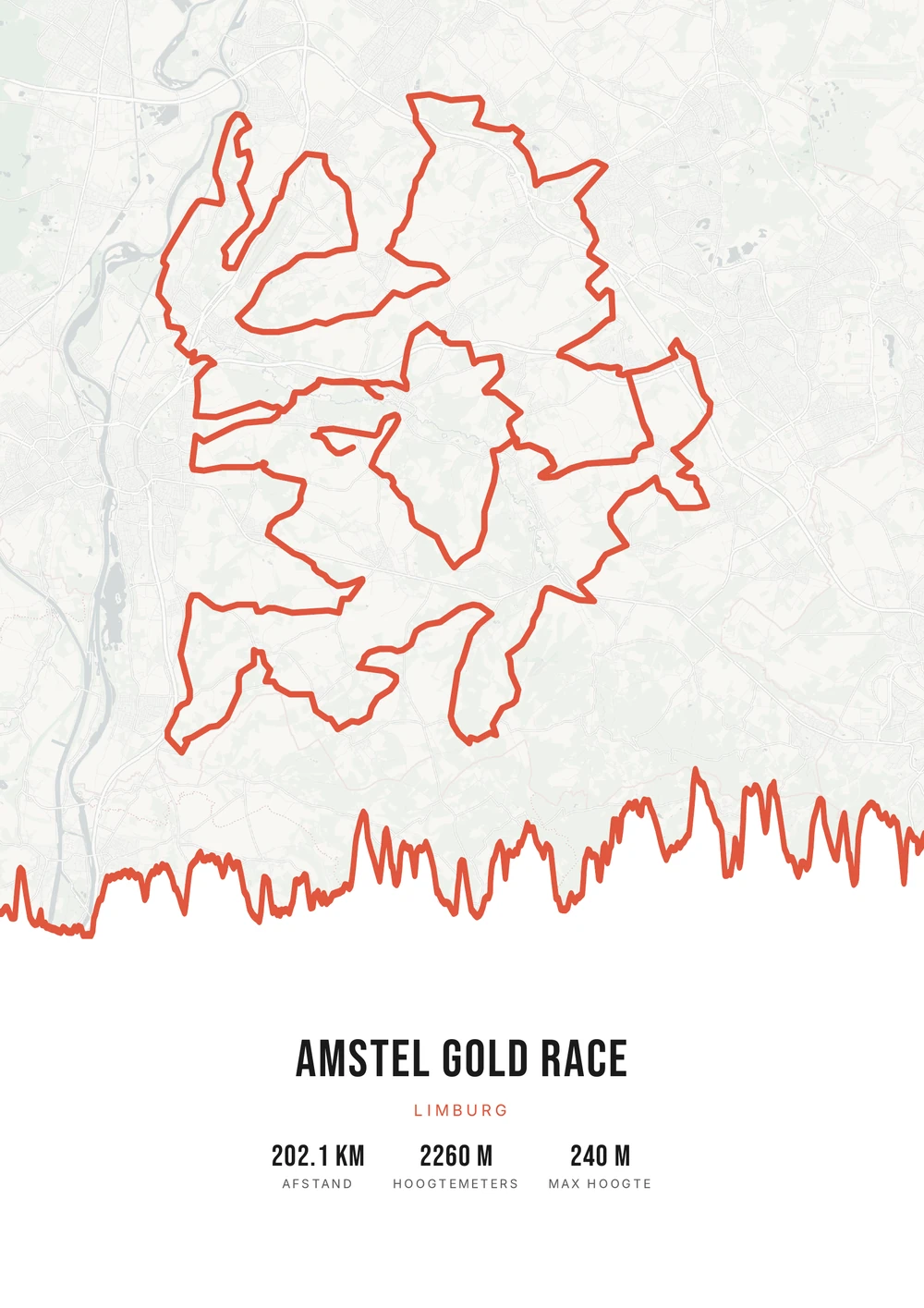
Une sortie. Une infinité de styles.
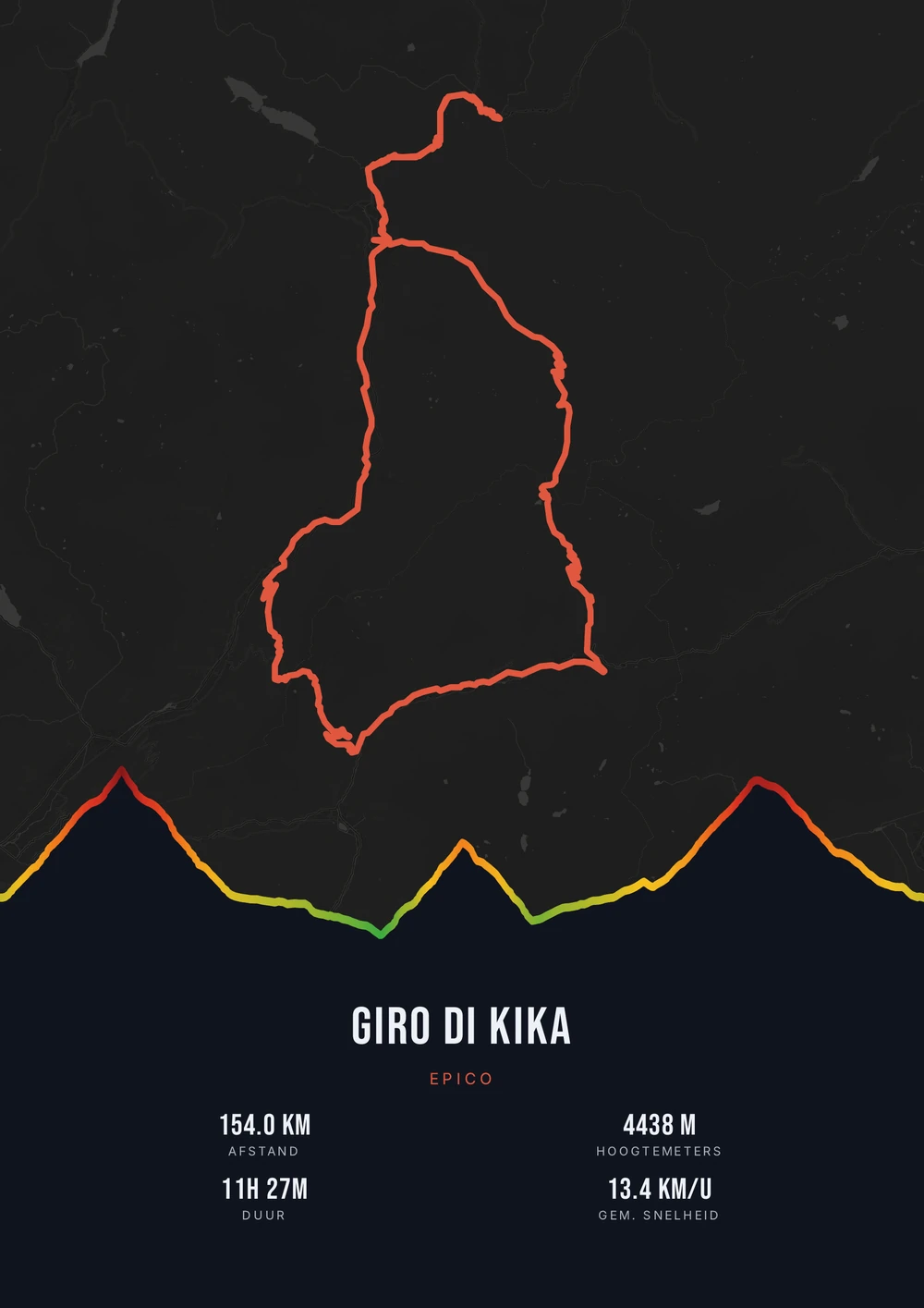
Différentes sorties, chacune avec sa palette, son style de carte et son dégradé d'altitude.
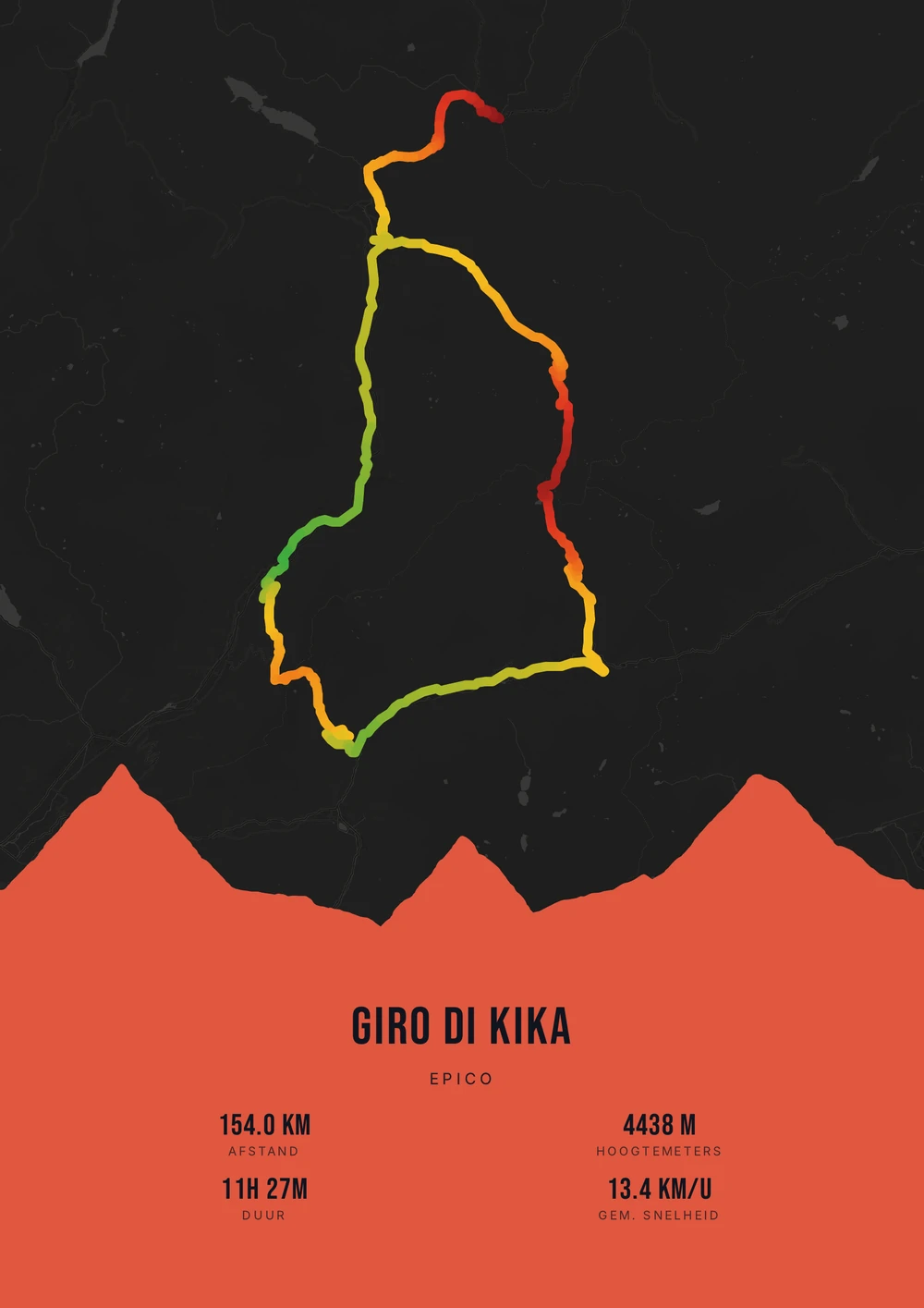
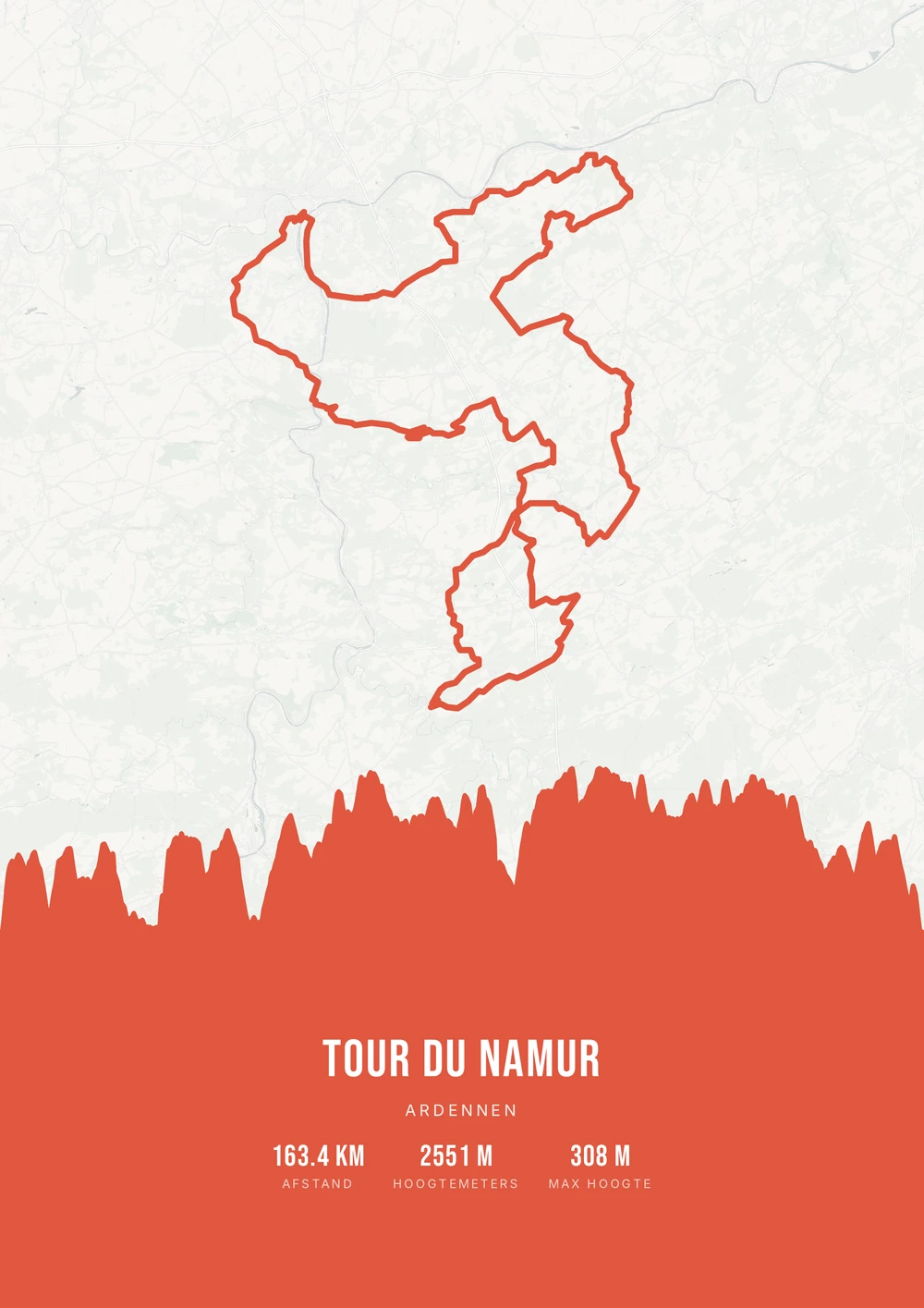
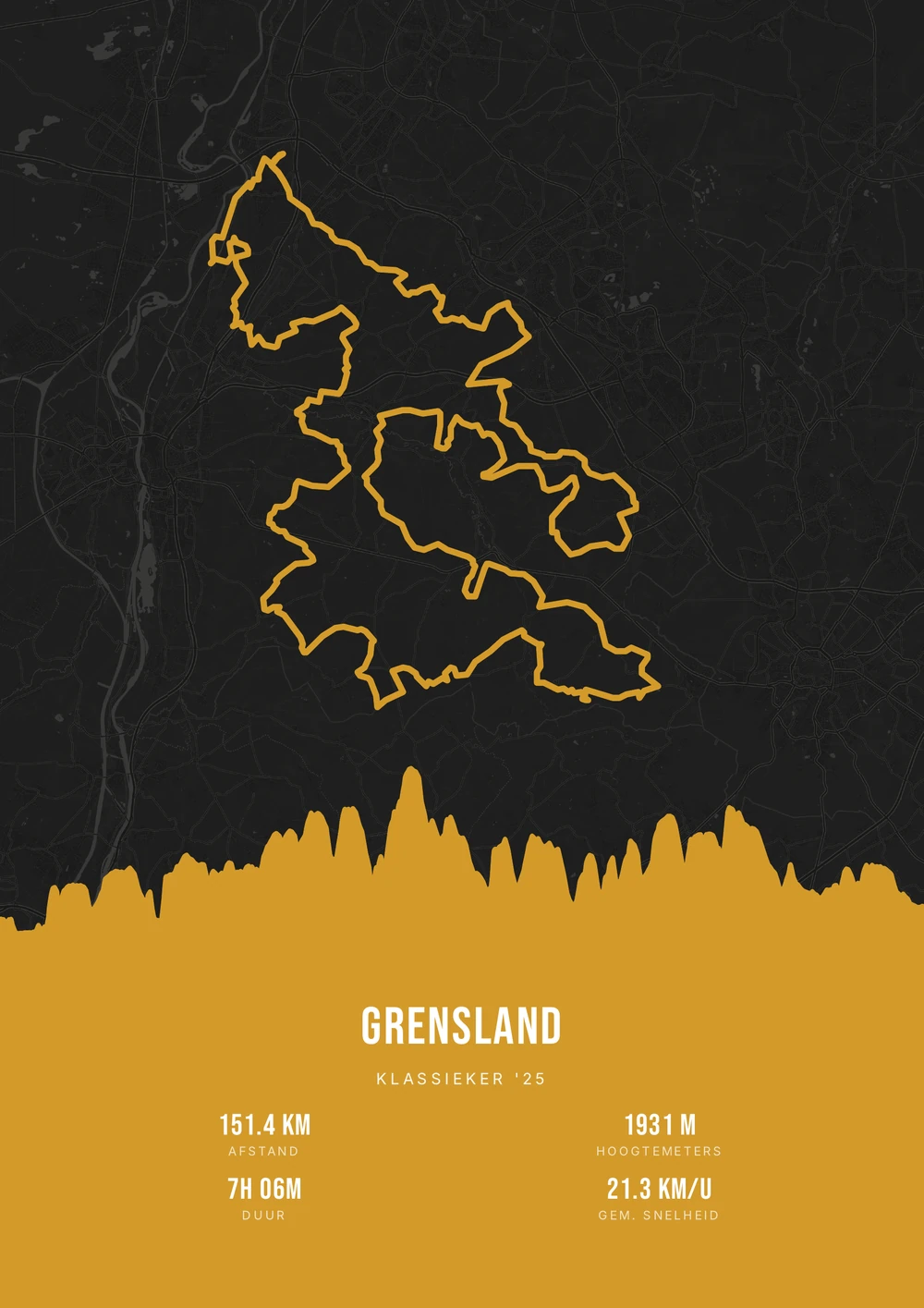
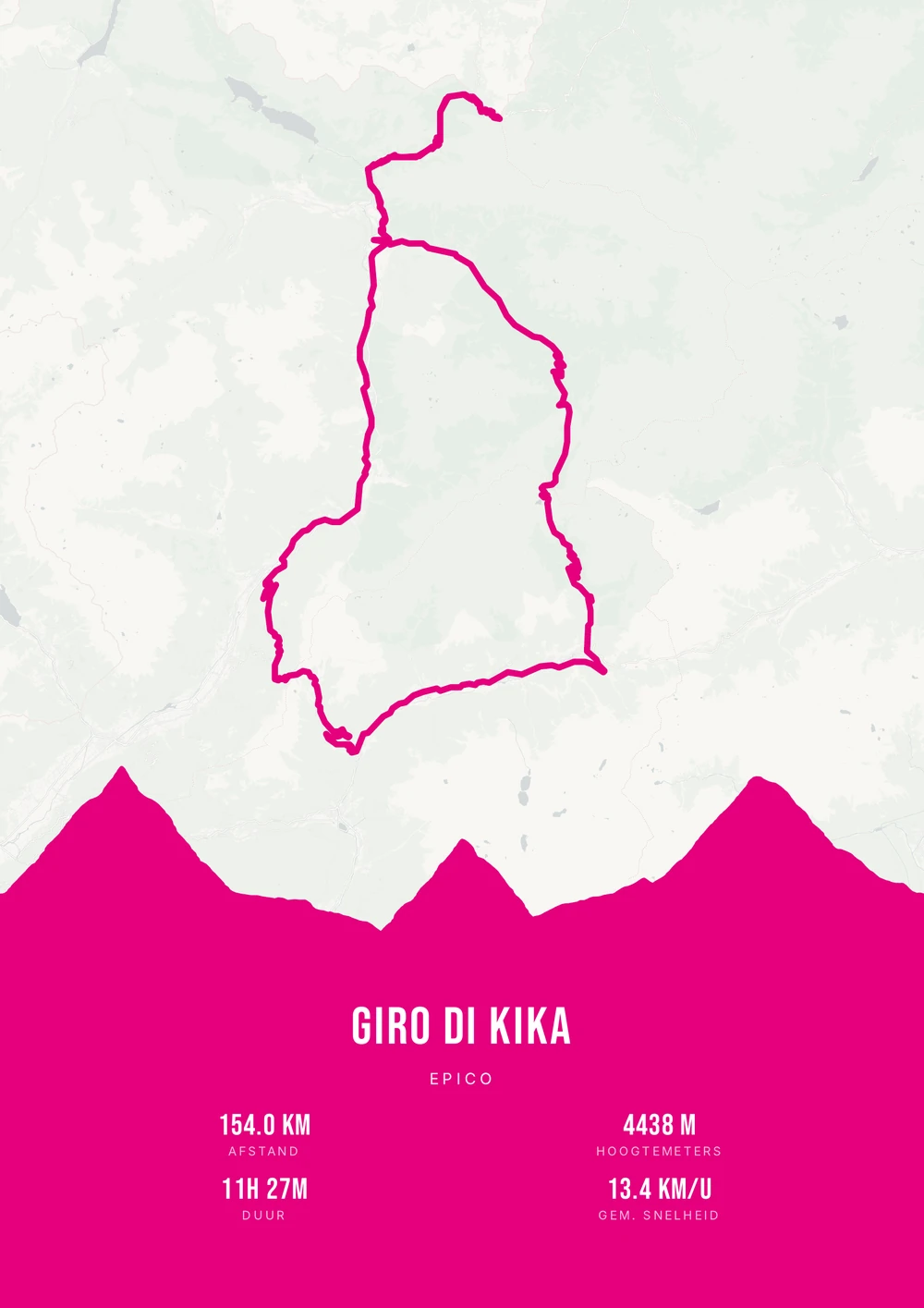
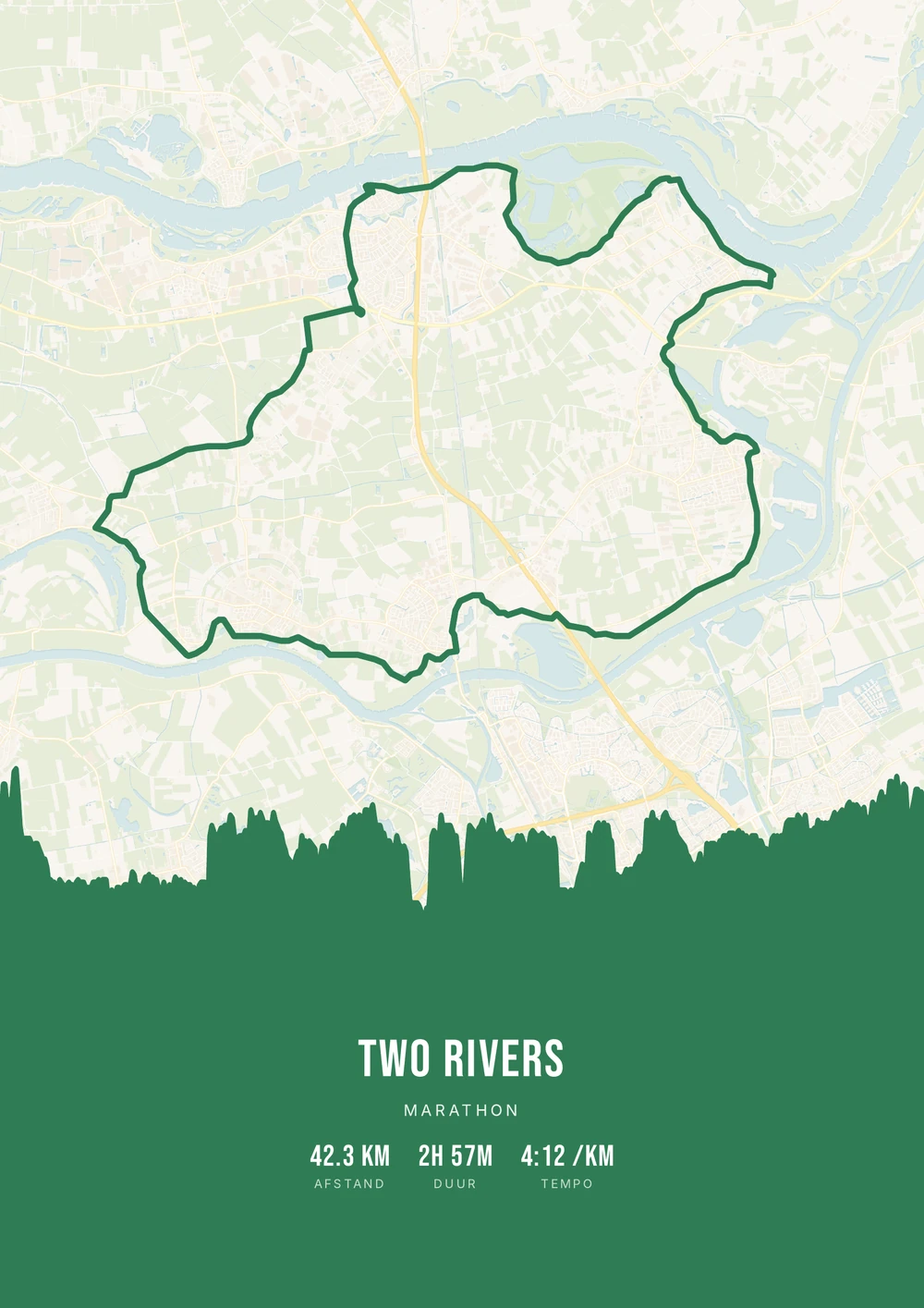
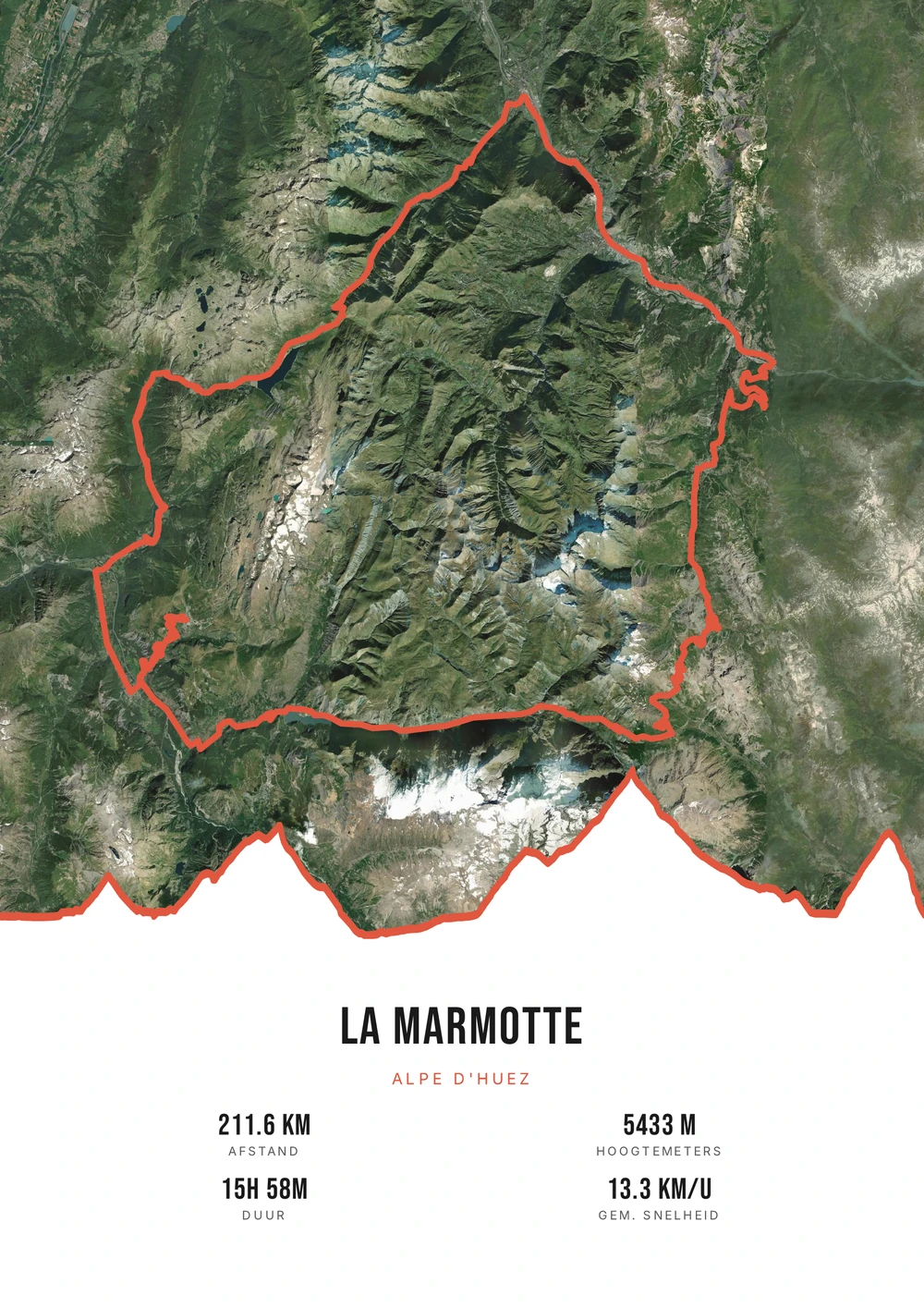
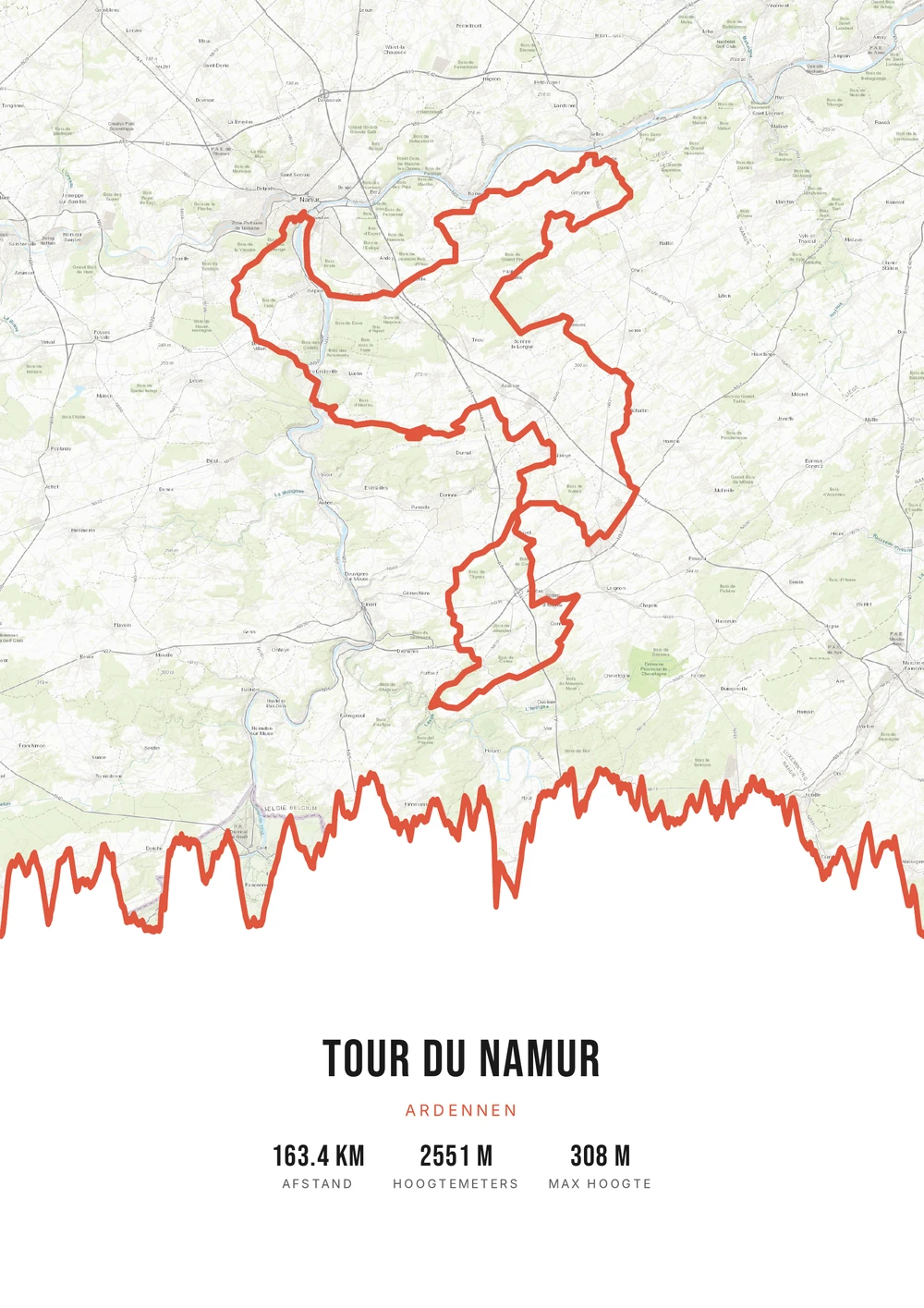
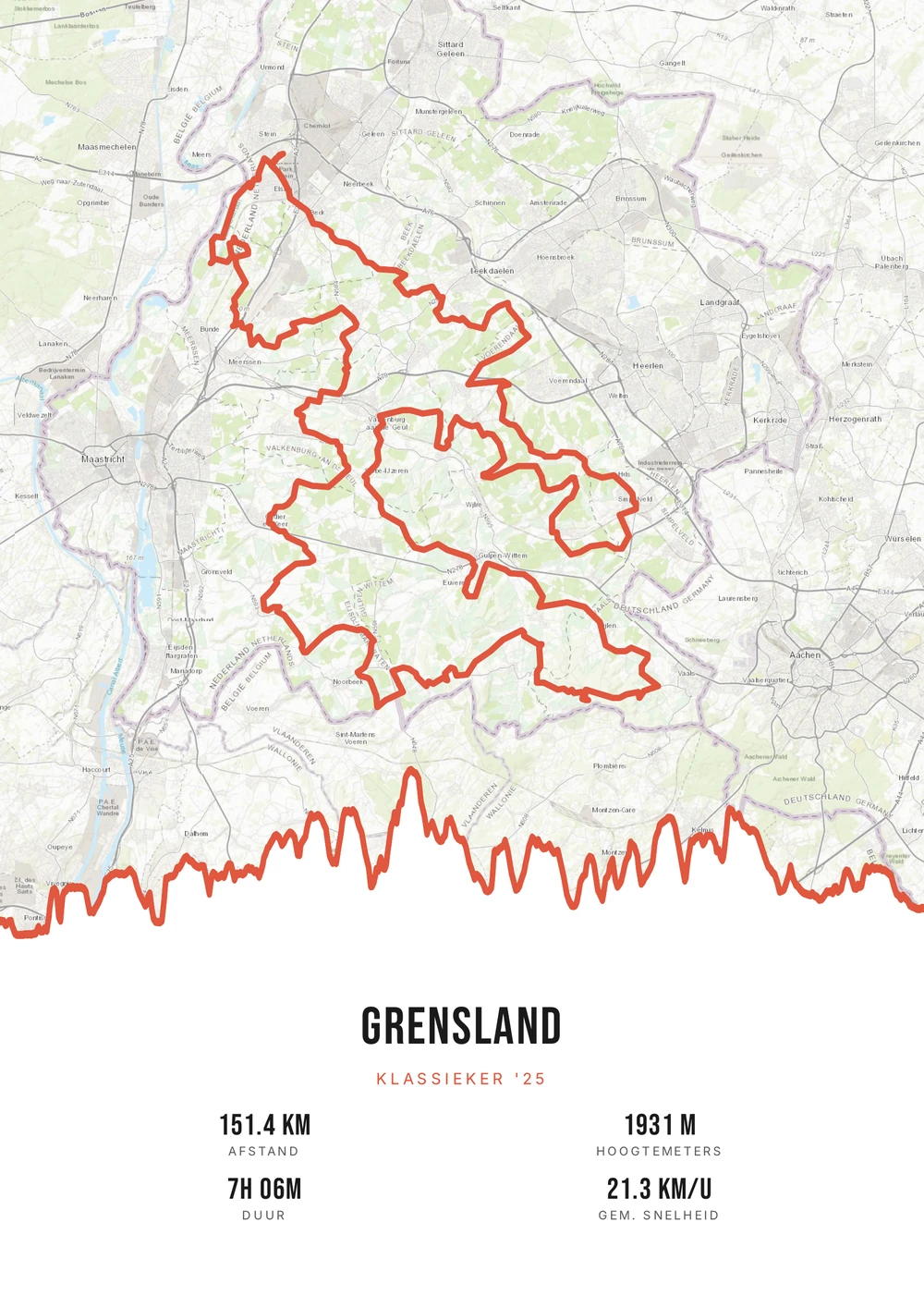
Du fil d'actualité au mur
Une sortie Strava vaut mieux qu'une ligne dans votre fil
Une belle sortie vit une journée dans votre fil, puis disparaît dans une liste de centaines d'autres. Pourtant, chaque année, seules quelques-unes vous restent vraiment : le jour où ça a enfin marché, la sortie avec trop de vent, le parcours de vacances dont vous parlez encore.
Ce qui rend une activité Strava adaptée à l'impression, c'est que tout y est déjà. La trace GPS donne la forme, le dénivelé donne le profil, et la distance, la durée et la date y figurent déjà. Vous n'avez rien à saisir — vous choisissez seulement l'apparence.
Route Frame lit votre export GPX et en fait une affiche prête à imprimer : le parcours sur un style de carte de votre choix, le profil d'élévation en dessous et les statistiques que vous souhaitez afficher. Vous recevez le fichier PDF source, donc vous l'imprimez aussi grand et aussi souvent que vous voulez.
Le fichier source, pas un seul tirage
La plupart des boutiques vous vendent une affiche imprimée. Ici, vous obtenez le fichier PDF haute qualité lui-même — à imprimer et encadrer comme vous le souhaitez.
-
Votre style, à l'infini
Changez gratuitement de palette, de style de carte et de statistiques jusqu'à ce que ce soit parfait. Aucun choix n'est définitif.
-
Imprimez et encadrez vous-même
PDF vectoriel net, sans filigrane. Chez vous en A4 ou en grand format à l'imprimerie — aujourd'hui et dans cinq ans.
-
Il reste à vous
Après le paiement, le fichier arrive dans votre boîte mail. Perdu ? Il y est toujours.
Bientôt : forfaits élargis et formats supplémentaires.
Strava → affiche
De Strava à l'affiche : comment ça marche
Il vous suffit du fichier GPX de votre sortie. Vous l'exportez depuis Strava en trente secondes.
Voir toutes les étapes → Exporter un GPX depuis Strava ou Garmin →
Quelle activité fonctionne le mieux ?
Toutes les sorties ne méritent pas le mur. Celles-ci s'y prêtent bien.
-
Une forme reconnaissable
Une boucle, une sortie côtière ou une ascension a une forme qu'on identifie aussitôt.
-
Beaucoup de dénivelé
Sur une sortie en montagne, le profil devient l'élément le plus fort de l'affiche.
-
Une date particulière
Une course, une sortie d'anniversaire ou la première fois sur une nouvelle distance.
-
Parcourue à deux
Un parcours fait avec quelqu'un — l'affiche devient alors aussi un cadeau.
Strava → affiche
Questions fréquentes
-
Puis-je créer une affiche à partir de mon activité Strava ?
Oui. Exportez votre activité au format GPX depuis Strava et importez-la dans Route Frame. Toute activité de vélo, course ou randonnée avec GPS fonctionne.
-
Comment exporter un fichier GPX depuis Strava ?
Ouvrez l'activité sur strava.com (sur un ordinateur), cliquez sur les trois points (⋯) en haut à droite et choisissez ‘Exporter le GPX’. Une activité manuelle sans GPS ne peut pas être exportée.
-
Est-ce que je reçois une affiche imprimée ou un fichier ?
Vous recevez le fichier source PDF prêt à imprimer. Vous l'imprimez et l'encadrez vous-même — autant de fois que vous voulez, dans n'importe quel format.
-
Cela fonctionne-t-il aussi pour la course ou la randonnée ?
Tout à fait. Route Frame fonctionne avec tout parcours : classiques cyclistes, marathon, trail ou randonnée de plusieurs jours.
-
Est-ce la même chose que le Strava art ?
Oui. Le Strava art est une affiche ou une œuvre de votre parcours Strava — exactement ce que vous créez ici, dans votre style.
-
Puis-je mettre plusieurs activités Strava sur une seule affiche ?
Oui. Exportez chaque activité en GPX et fusionnez-les en un parcours continu. Pratique pour un voyage de plusieurs jours ou un tour parcouru par étapes.
-
Mon affiche reste-t-elle valable si Strava change quelque chose ?
Oui. Votre affiche est créée à partir du fichier GPX, pas d'une connexion à Strava. Aucun lien de compte ne peut expirer.
Prêt à afficher votre sortie au mur ?
Importez votre GPX Strava et voyez votre affiche apparaître en quelques secondes.
Ouvre l'éditeur avec un vrai parcours de 151 km dans le Limbourg du Sud. Tout est modifiable, et vous pourrez importer votre propre GPX ensuite.