GPX → Affiche prête à imprimer
Offrez à vos sorties
une place sur votre mur.
Téléversez votre GPX, choisissez un style et ajustez le titre, les couleurs et les statistiques. Prêt à imprimer en quelques secondes.
L'éditeur
Votre poster prend forme
Importez votre sortie et jouez avec le style de carte, la couleur, le dégradé d'altitude et les statistiques. Chaque changement apparaît aussitôt sur le poster.
- Style de carte
- Fond et accent
- Dégradé d'altitude
- Statistiques et libellés
Une sortie. Une infinité de styles.
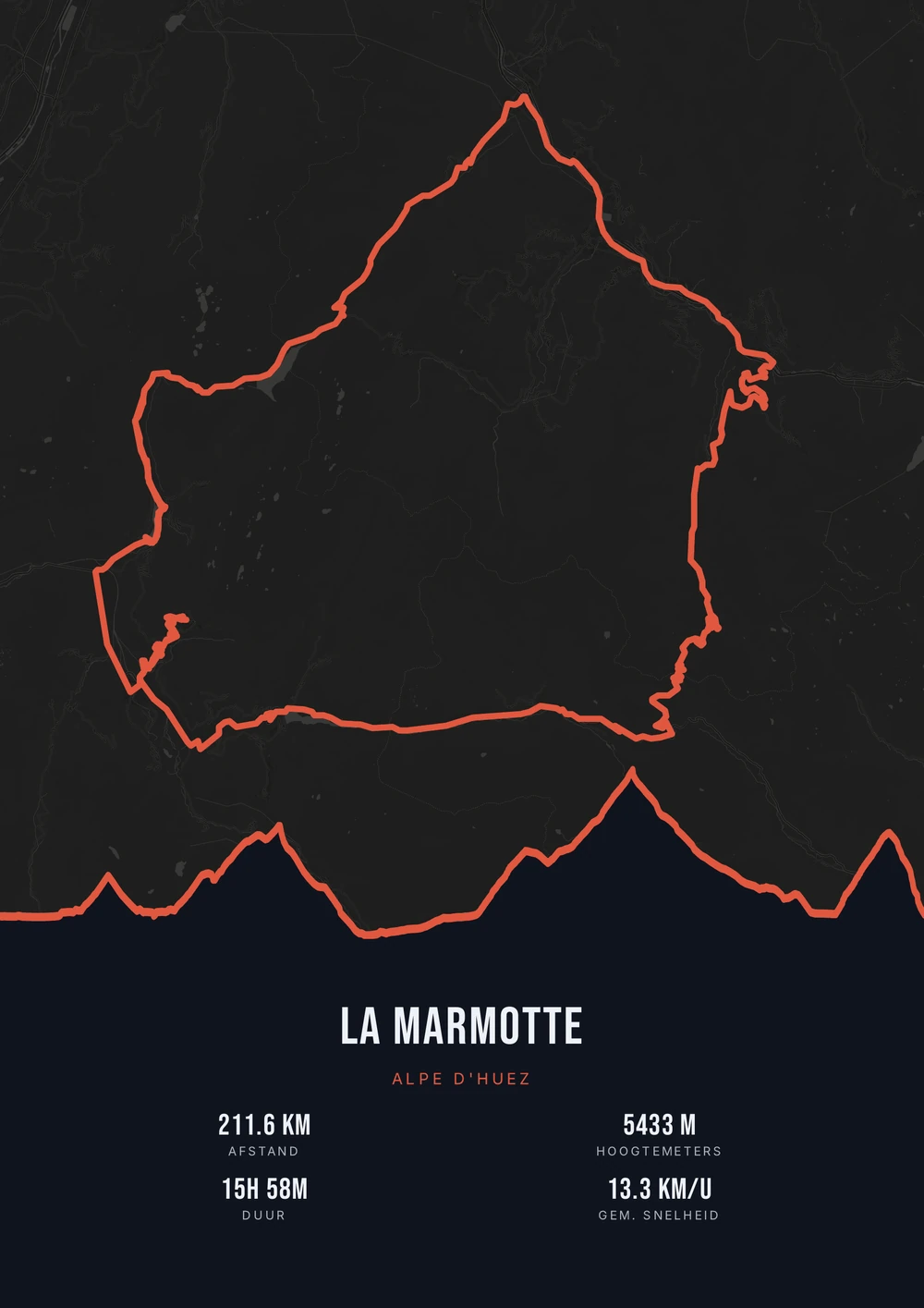
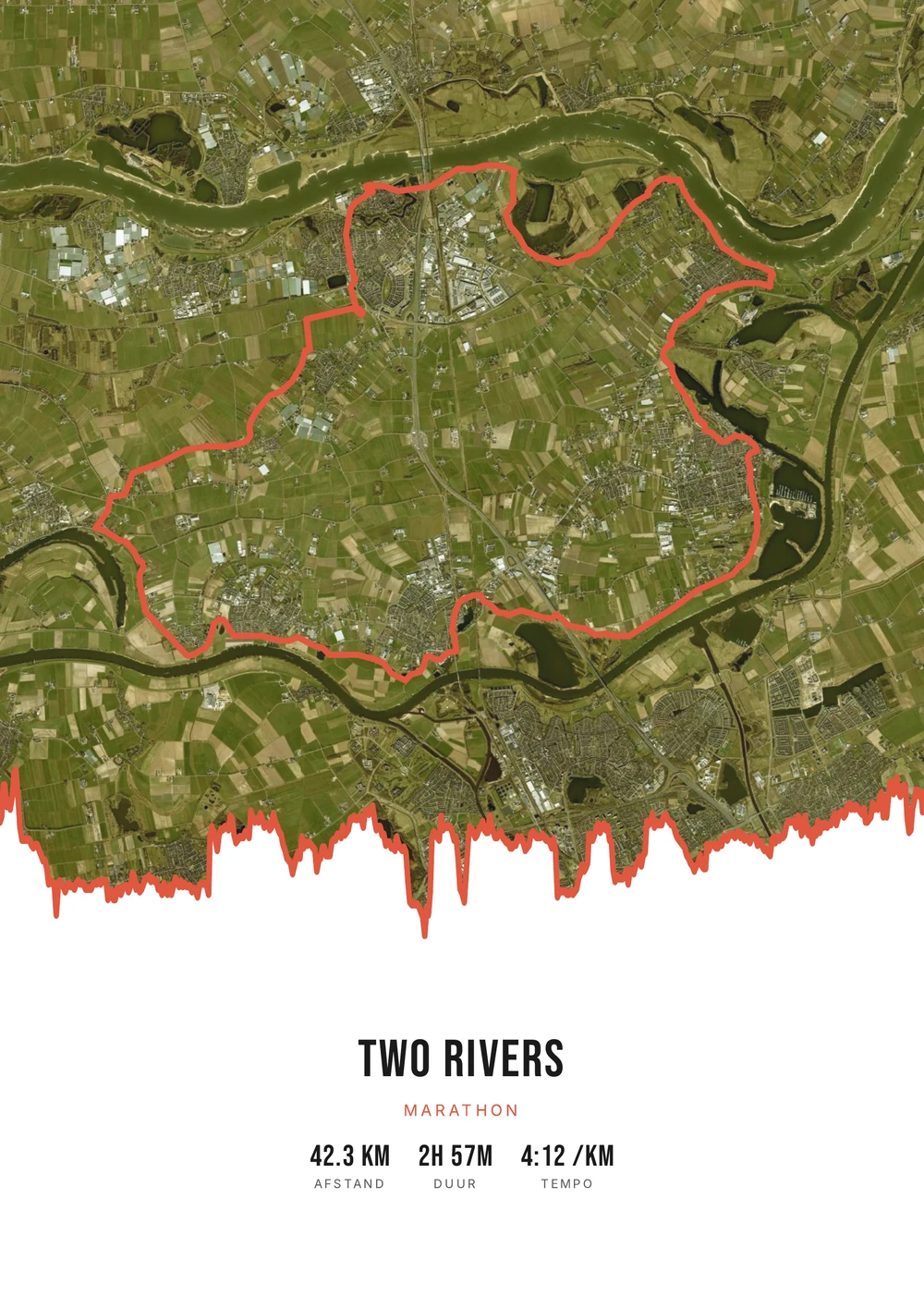
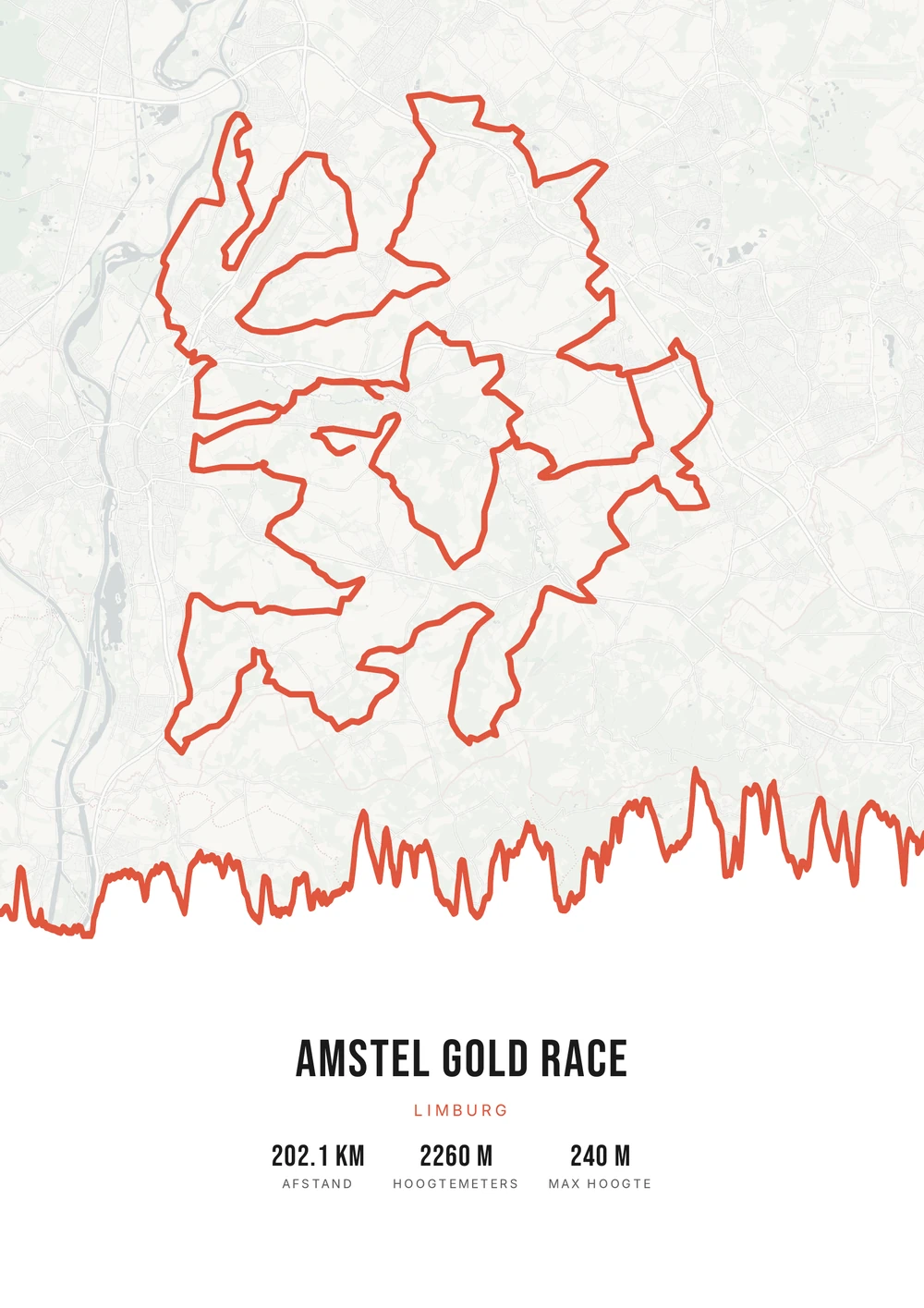
Différentes sorties, chacune avec sa palette, son style de carte et son dégradé d'altitude.
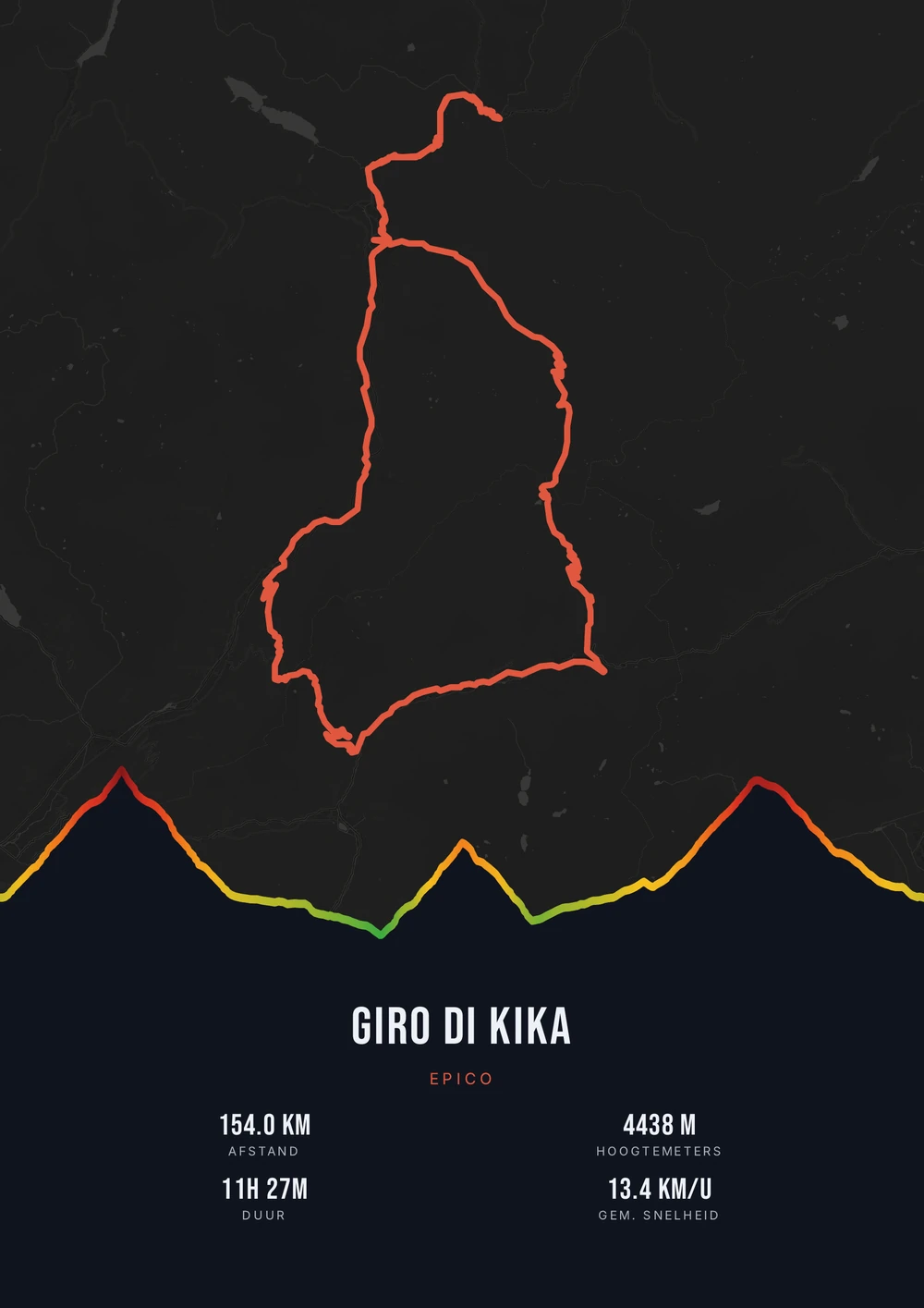
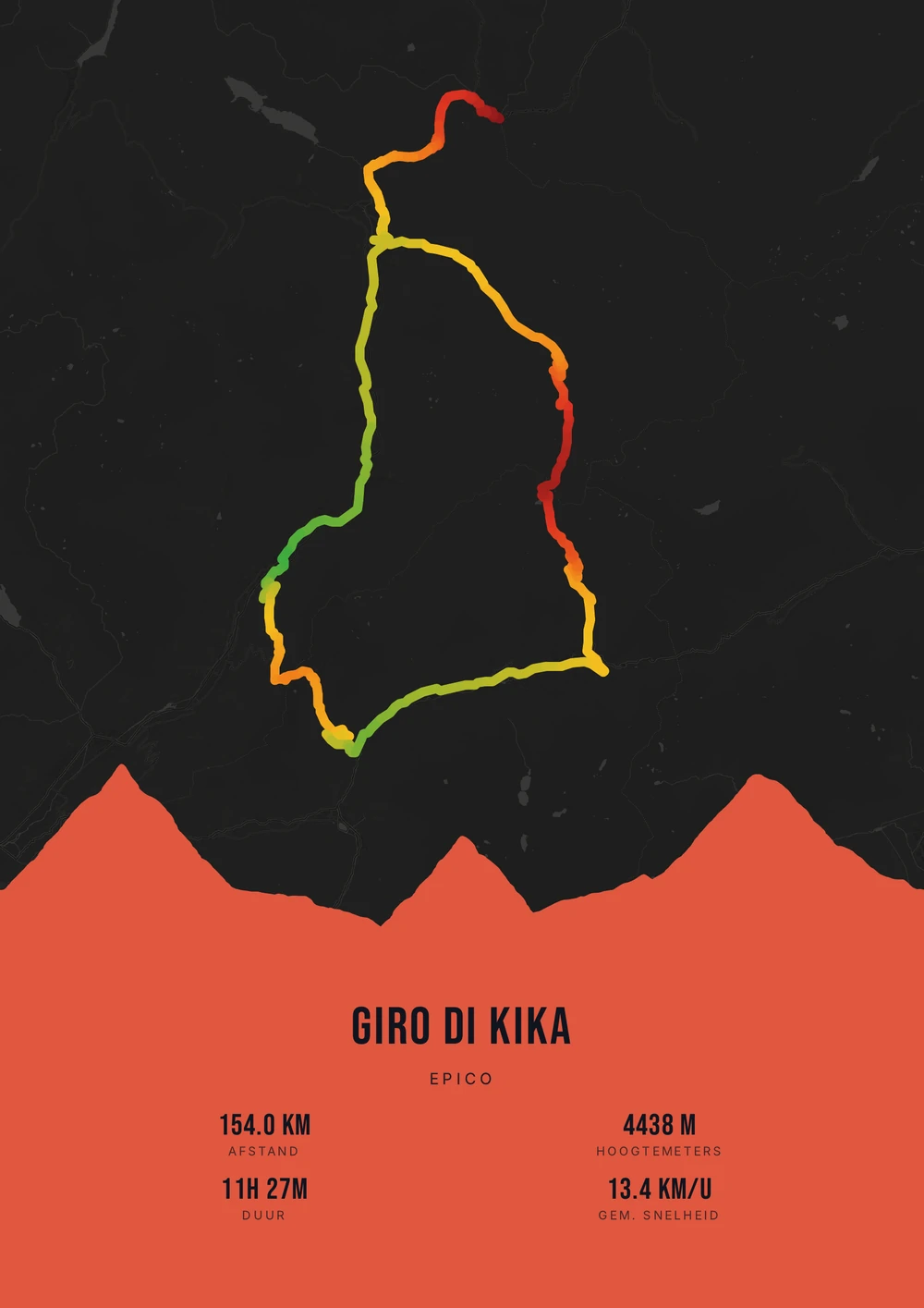
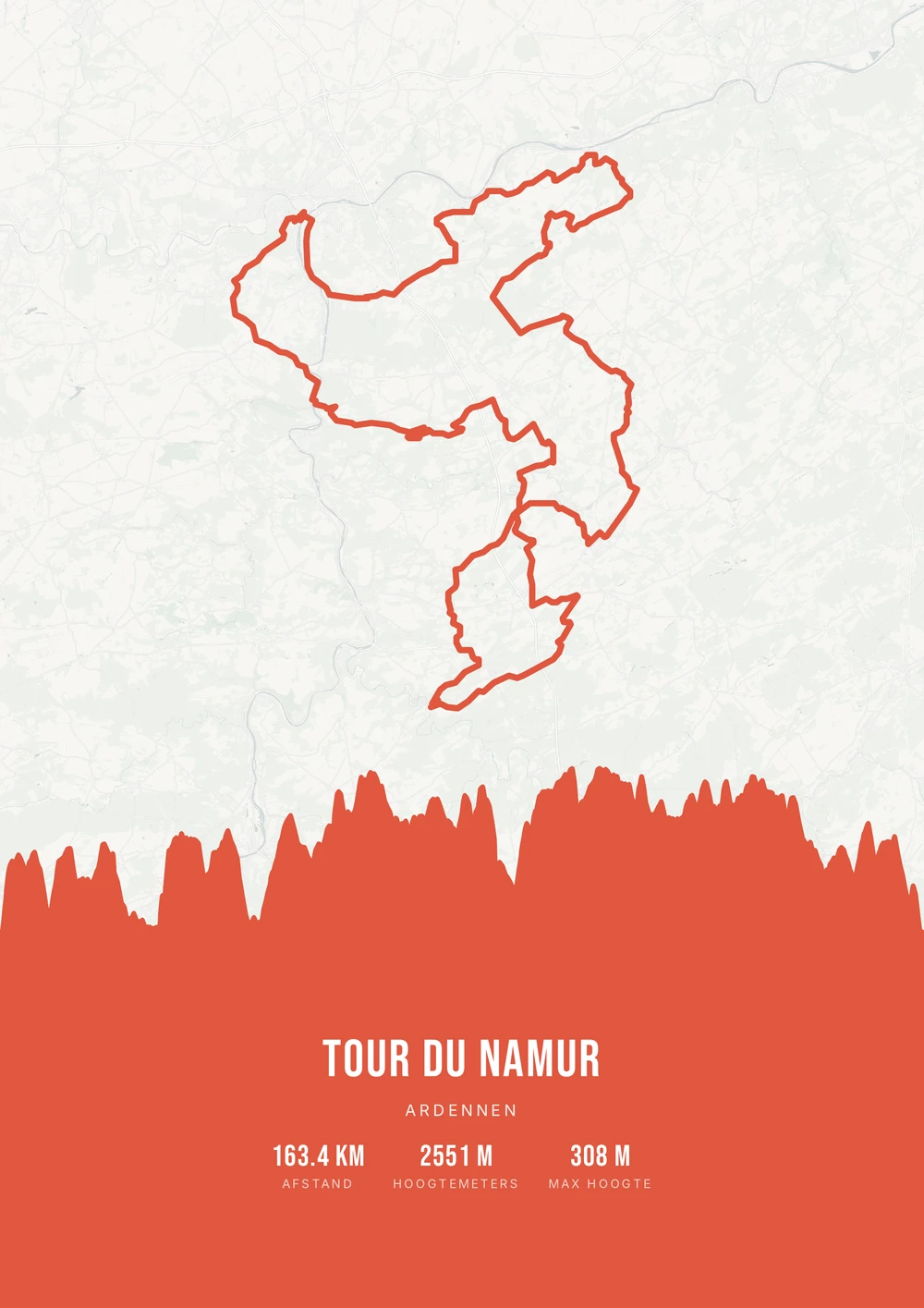
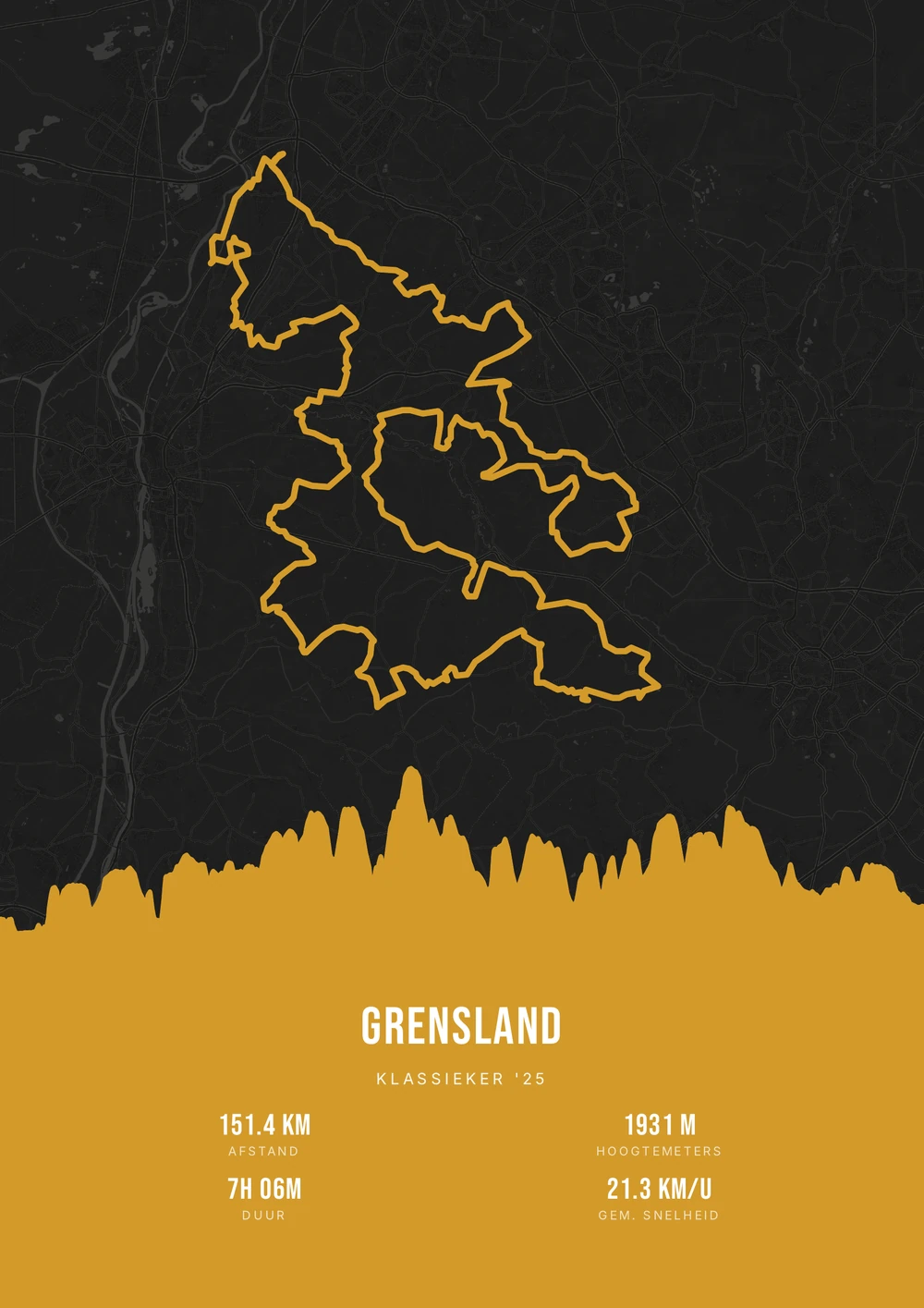
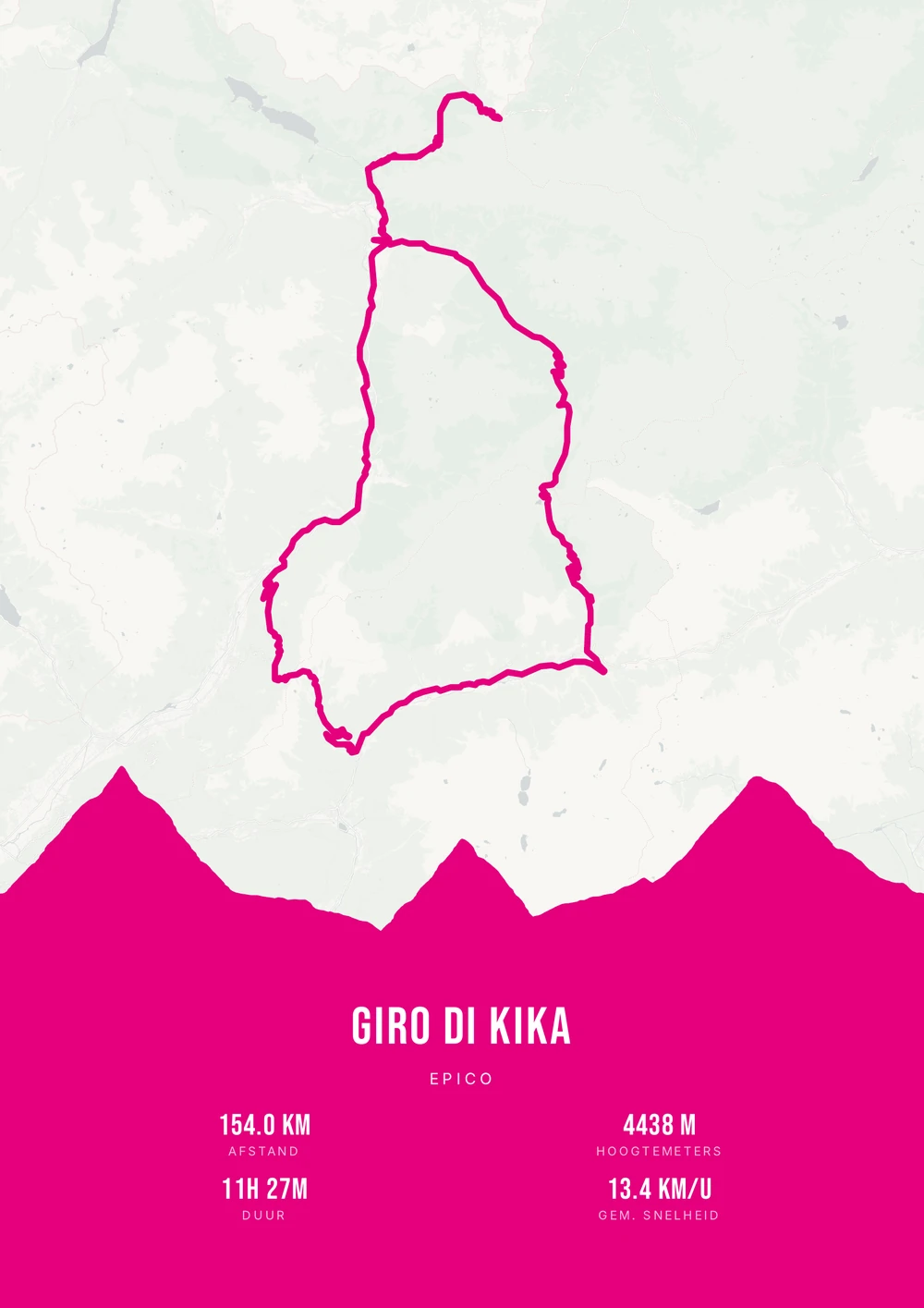
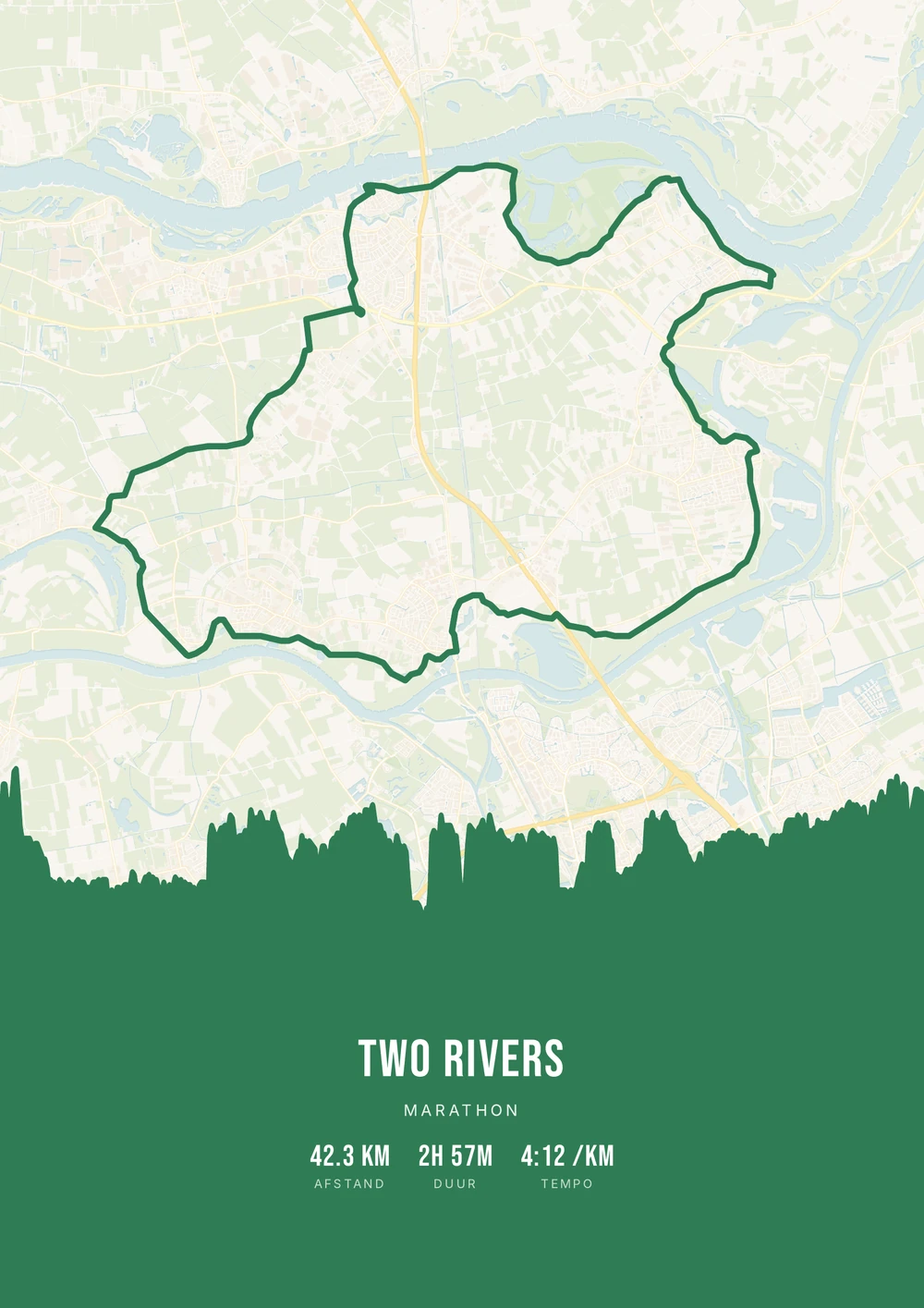
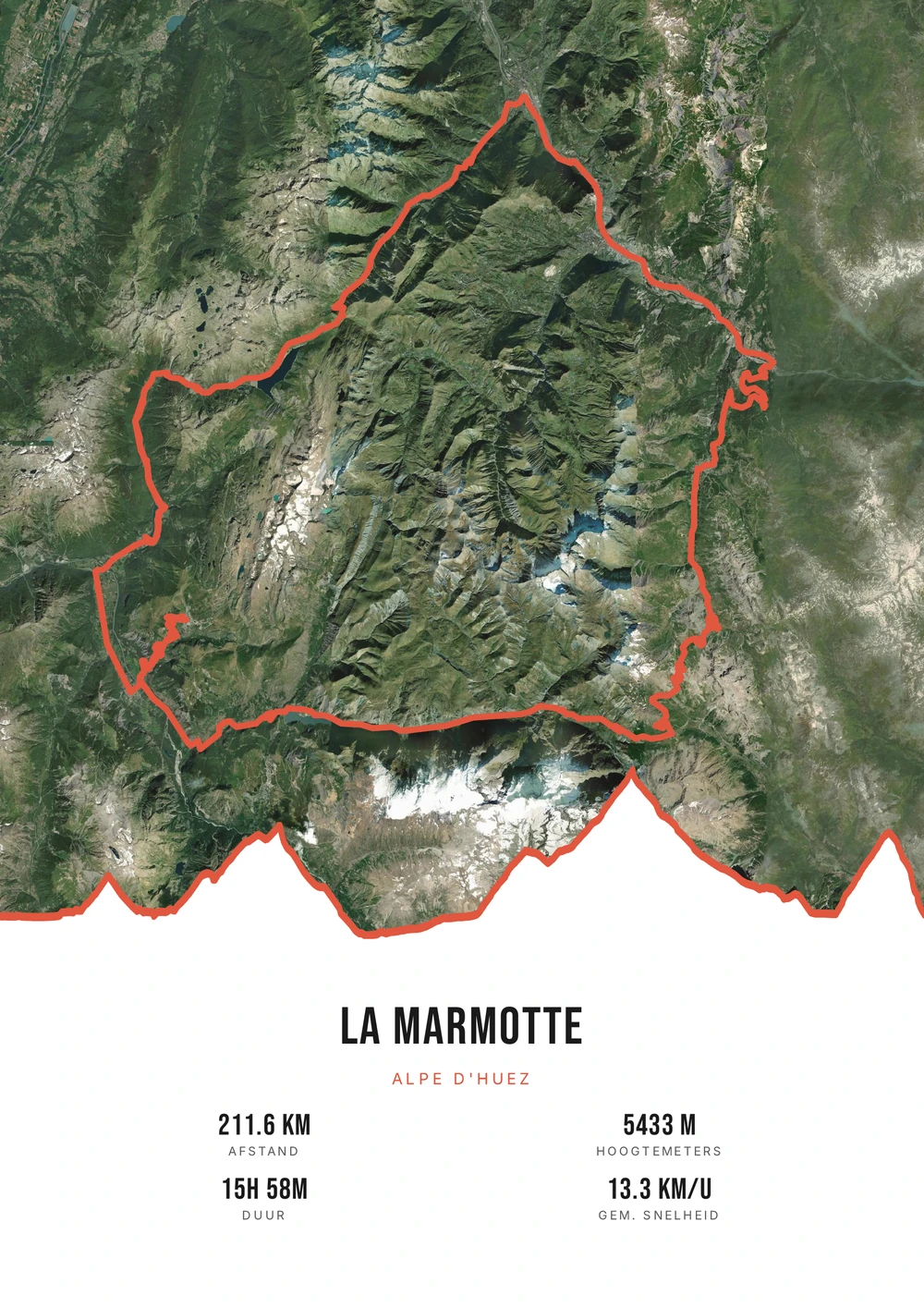
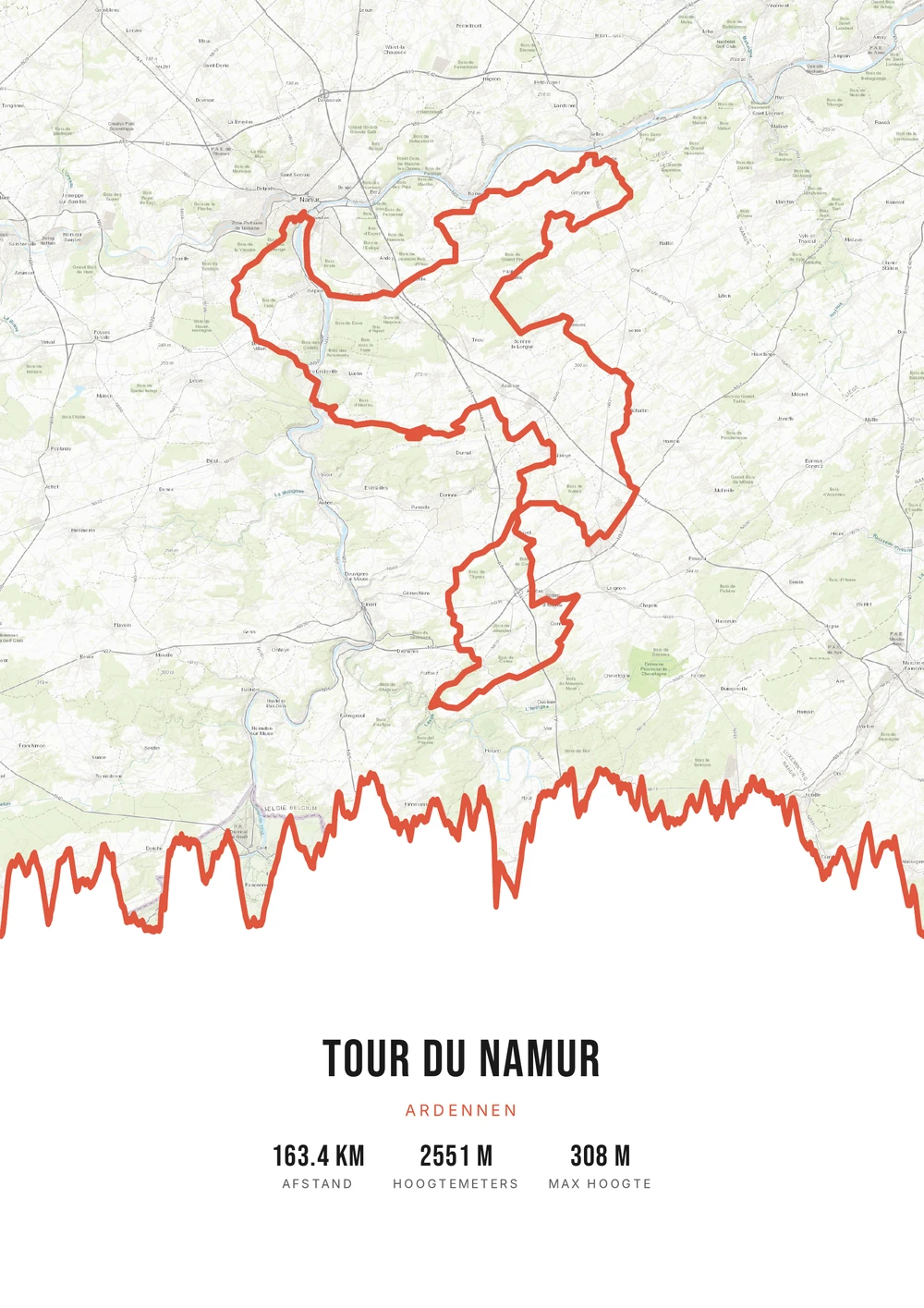
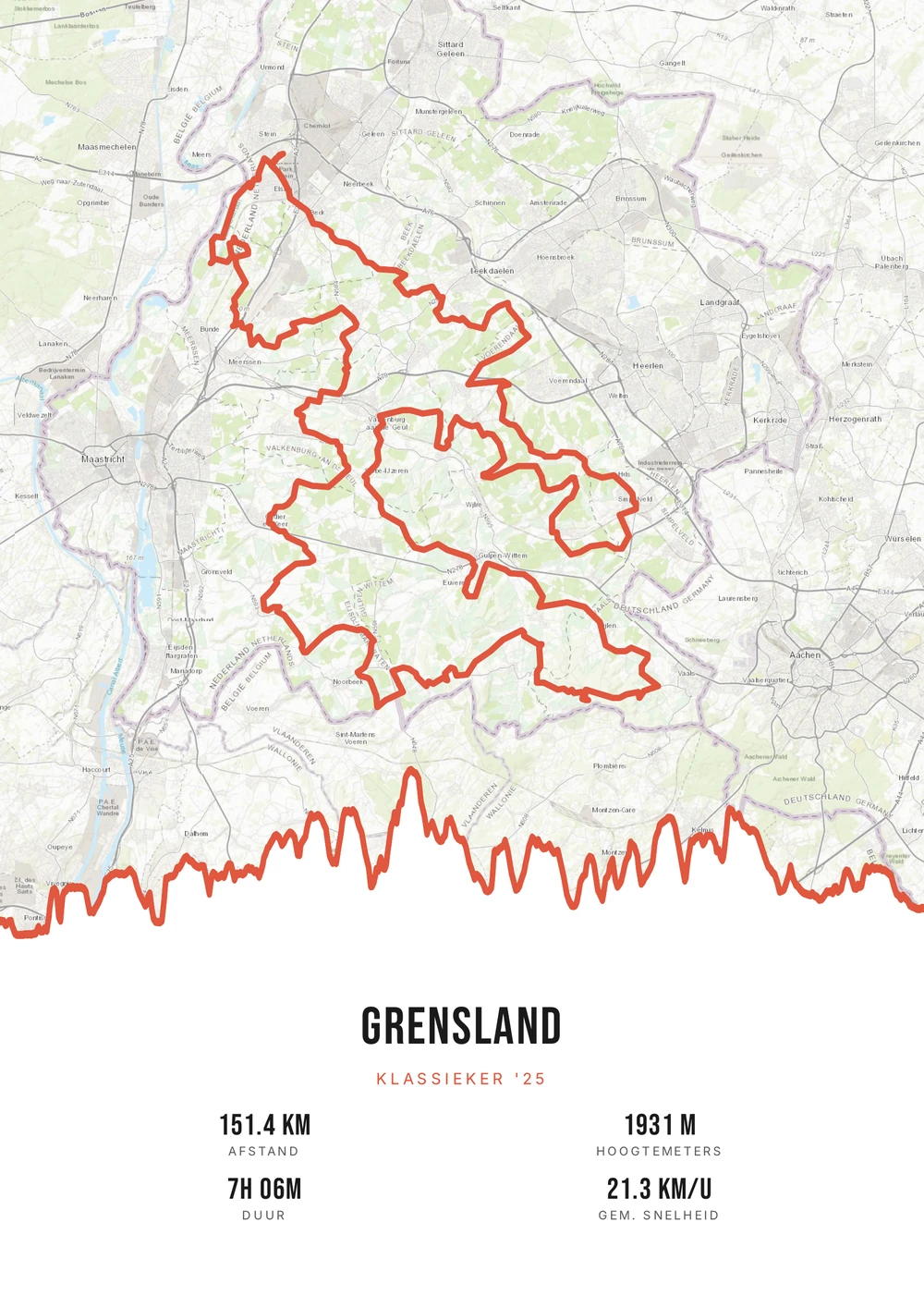
Pas un tirage unique — le fichier source lui-même.
Chez un imprimeur, vous recevez une seule affiche imprimée — c'est lui qui garde le fichier du design. Ici, c'est l'inverse : le fichier source PDF haute qualité vous appartient. Imprimez-le chez vous ou chez l'imprimeur, encadrez-le, et réimprimez-le dans cinq ans.
-
Le fichier source, pas un seul tirage
Un imprimeur ou un encadreur livre un tirage et garde le design. Ici, c'est le fichier PDF haute qualité lui-même que vous achetez — et il reste à vous.
-
Imprimez et encadrez comme vous voulez
Un PDF vectoriel net, sans filigrane. Chez vous en A4, ou en grand format encadré chez l'encadreur — aujourd'hui, et encore dans cinq ans.
-
Directement dans votre boîte mail
Après le paiement, le PDF et votre facture arrivent automatiquement par e-mail. Fichier perdu ? Il est dans votre boîte de réception.
Bientôt : forfaits élargis et formats supplémentaires.
Comment ça marche
De la sortie au poster en cinq étapes
Du fichier GPX au poster encadré sur le mur — voici tout le parcours. Parcourez les étapes ou laissez-les défiler.
Étape 1 sur 5
Téléchargez votre fichier GPX
Récupérez le fichier GPX de votre sortie sur Strava, Garmin et d'autres. Un petit fichier avec votre tracé — c'est tout ce qu'il faut pour commencer.
Étape 2 sur 5
Téléversez votre GPX
Glissez le fichier sur Route Frame ou cliquez pour le choisir. Nous lisons automatiquement la distance, le dénivelé et la durée.
Étape 3 sur 5
Personnalisez-le dans l'éditeur
Réglez tout à votre goût : choisissez une palette de couleurs, un style de carte et un fond, et affichez le profil altimétrique et les statistiques que vous voulez. Essais illimités — gratuit.
Étape 4 sur 5
Paiement simple et sécurisé
Un seul paiement, sans abonnement. Payez en toute confiance sur une page de paiement sécurisée.
Étape 5 sur 5
Fichier source et facture par e-mail
Juste après le paiement, vous recevez le fichier source PDF haute qualité, prêt à imprimer, avec votre facture dans votre boîte mail. Imprimez-le chez vous ou chez un imprimeur — maintenant ou dans cinq ans.
PDF vectoriel prêt à imprimer au format A4. Exactement le fichier source que vous recevez après le paiement.
Pas encore de fichier GPX ?
Comment exporter votre sortie
Votre affiche commence par un GPX — le fichier qui contient votre tracé. Récupérez-le depuis Strava ou Garmin en trente secondes.
-
1
Ouvrez votre activité sur Strava
Allez sur strava.com (plus simple sur ordinateur) et ouvrez l'activité voulue.
-
2
Ouvrez le menu d'actions
Cliquez sur les trois points (⋯) en haut à droite de l'activité.
-
3
Choisissez « Exporter GPX »
Votre fichier GPX se télécharge aussitôt. Prêt à être importé.
Astuce : l'export fonctionne mieux sur le site Strava ; l'option est cachée dans l'app. Une activité manuelle sans GPS ne peut pas être exportée.
-
1
Ouvrez votre sortie dans Garmin Connect
Allez sur connect.garmin.com et ouvrez la sortie dans « Activités ».
-
2
Ouvrez le menu en haut à droite
Cliquez sur l'icône d'engrenage (⚙) ou les trois points (⋯) au-dessus de l'activité.
-
3
Choisissez « Exporter au format GPX »
Le fichier GPX se télécharge. Déposez-le ci-dessous.
Astuce : cela fonctionne sur connect.garmin.com. Dans l'app Garmin Connect, l'option s'appelle simplement « Exporter ».
Commencez maintenant.
Un seul fichier suffit. Tout reste modifiable ensuite.
Ouvre l'éditeur avec un vrai parcours de 151 km dans le Limbourg du Sud. Tout est modifiable, et vous pourrez importer votre propre GPX ensuite.