Course → affiche
Votre marathon en affiche.
Ce marathon, ce trail ou cette boucle habituelle mérite une place au mur — avec votre temps, votre distance et le profil d'altitude.
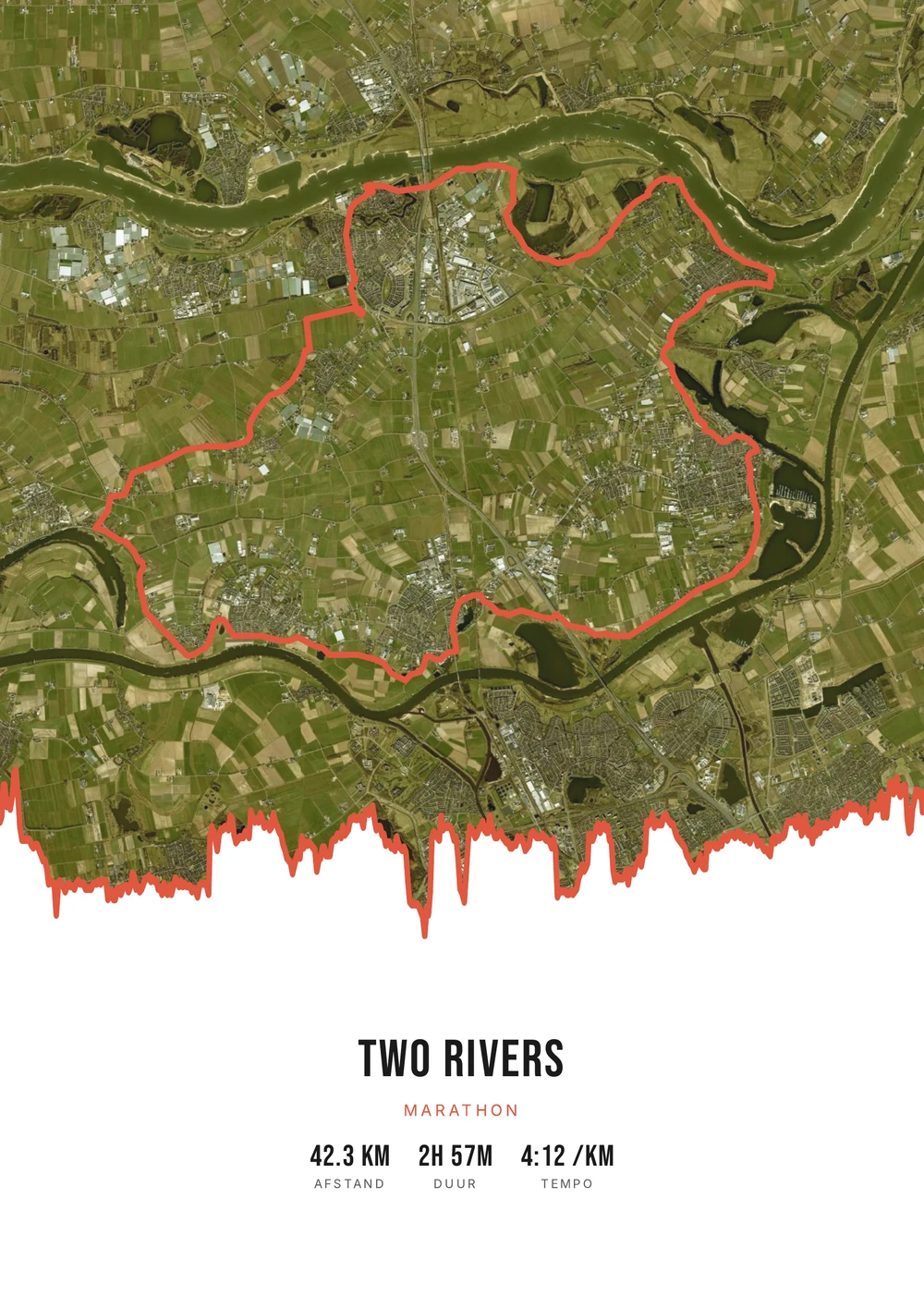
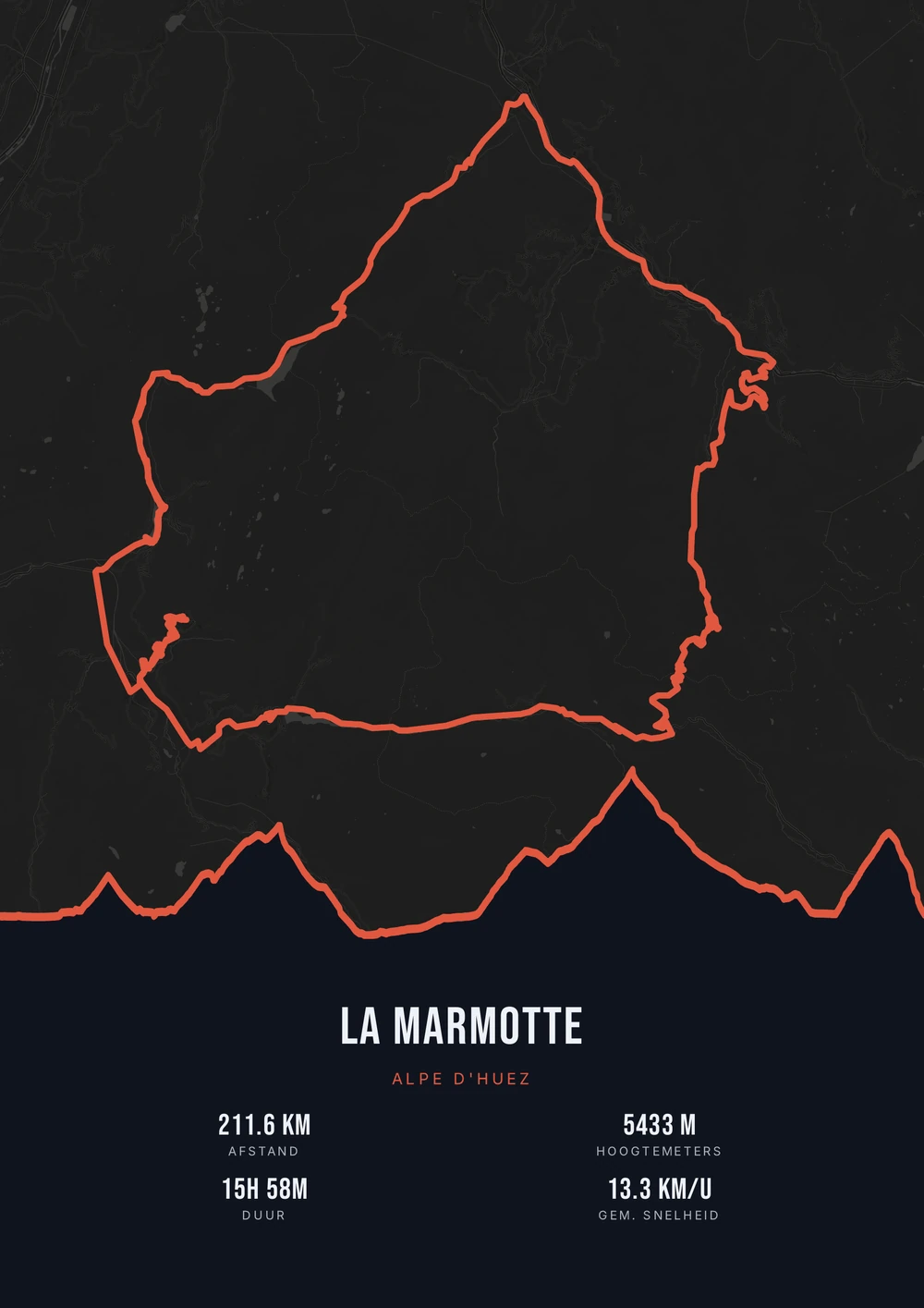
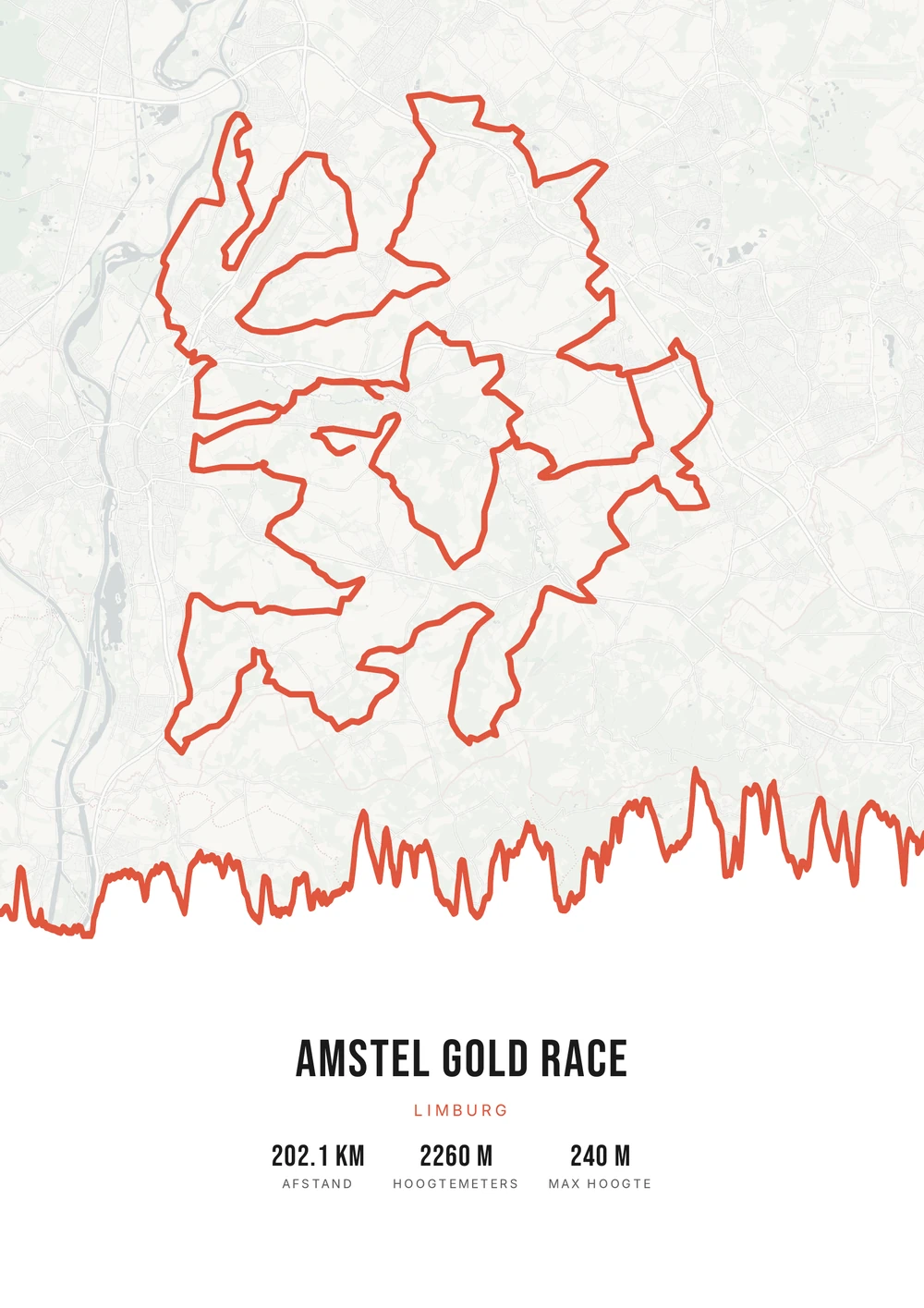
Une sortie. Une infinité de styles.
Différentes sorties, chacune avec sa palette, son style de carte et son dégradé d'altitude.
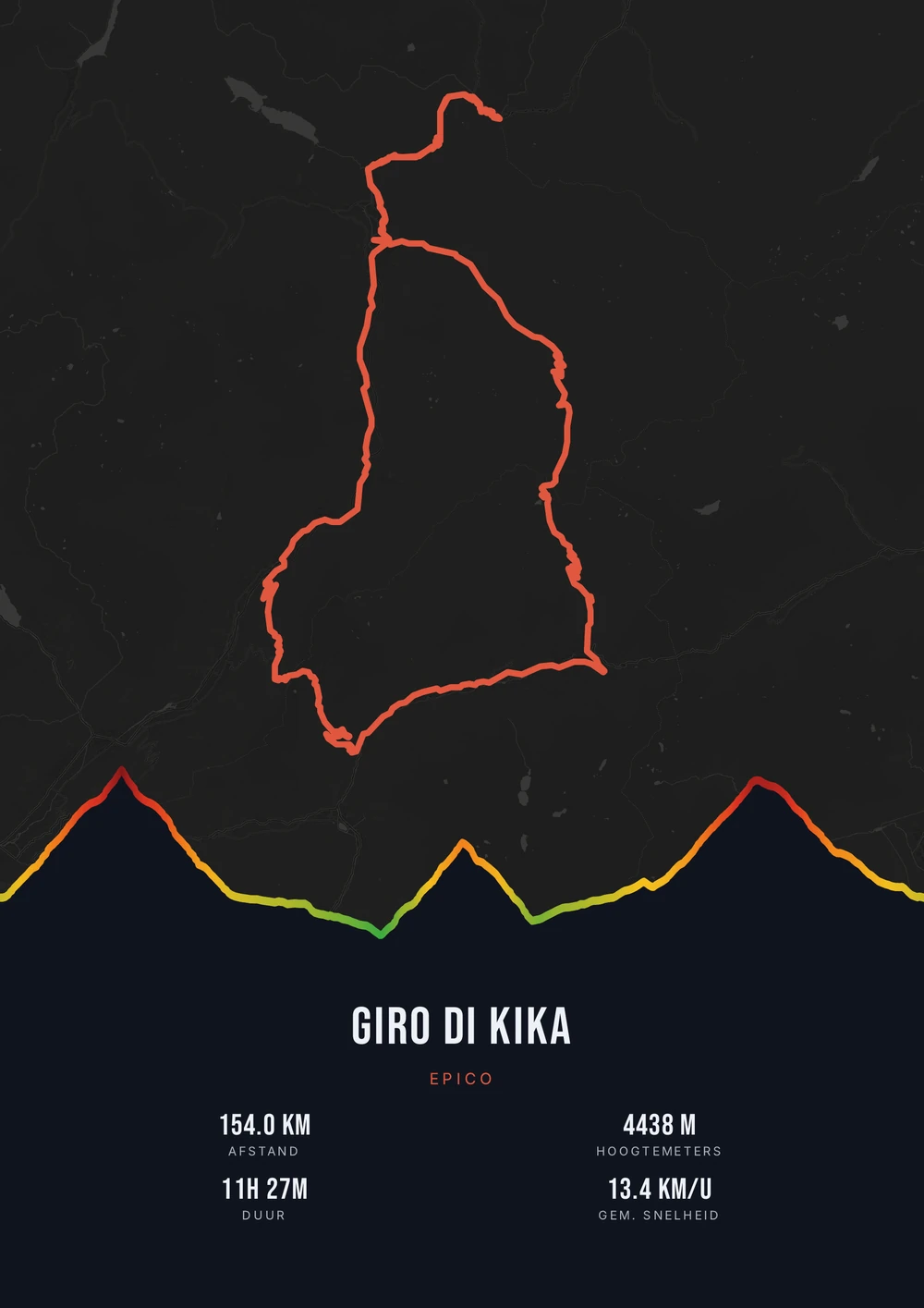
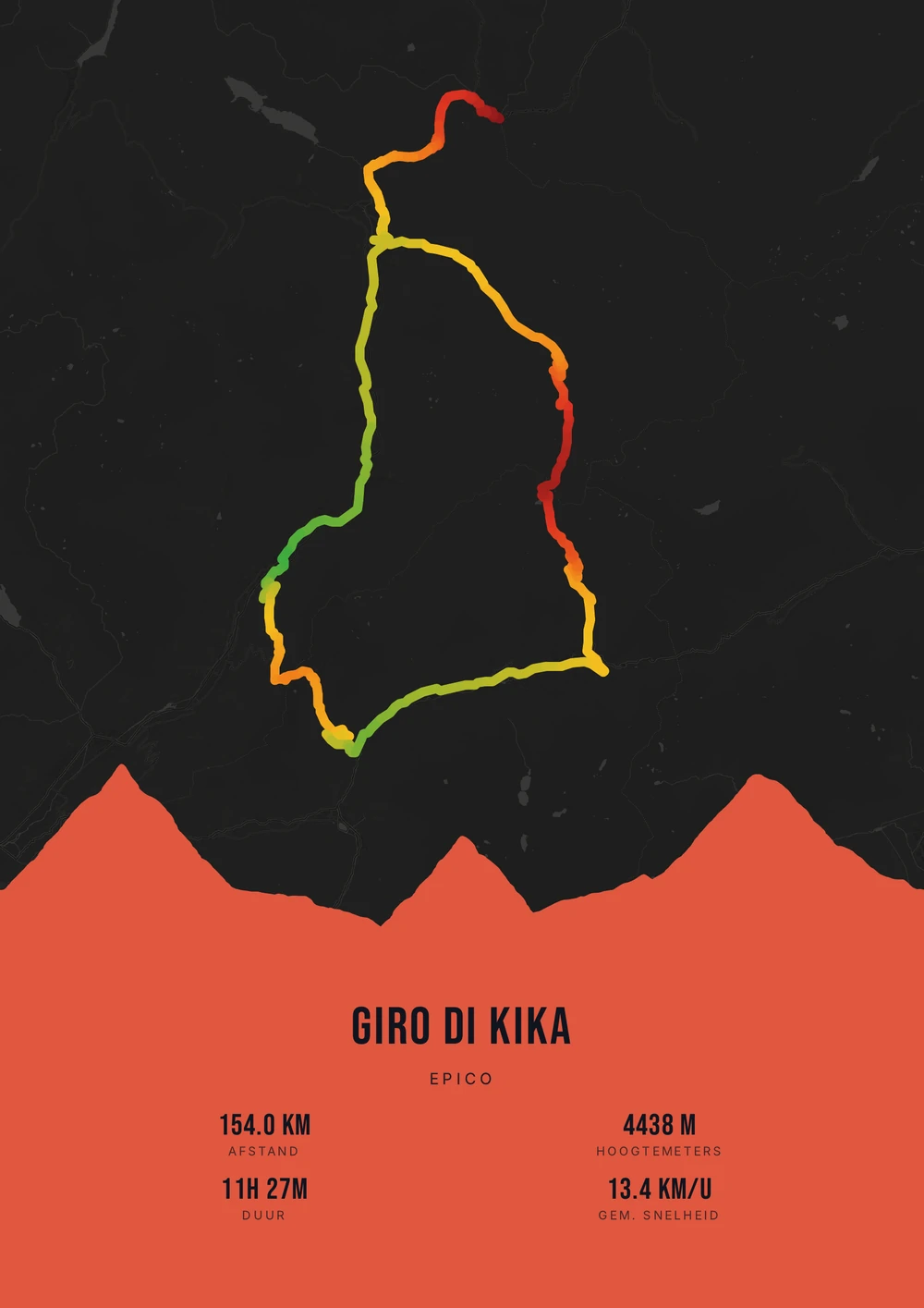
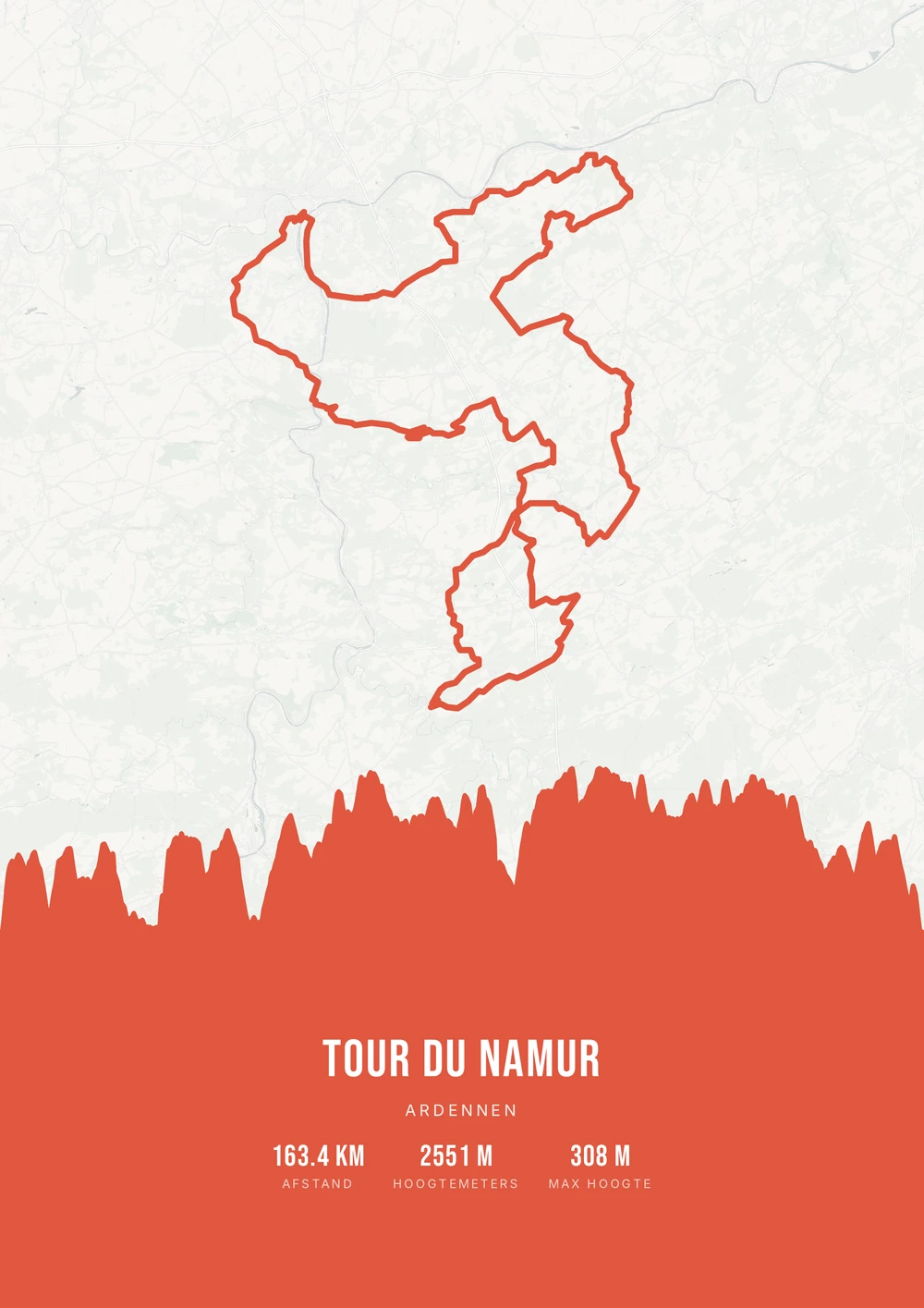
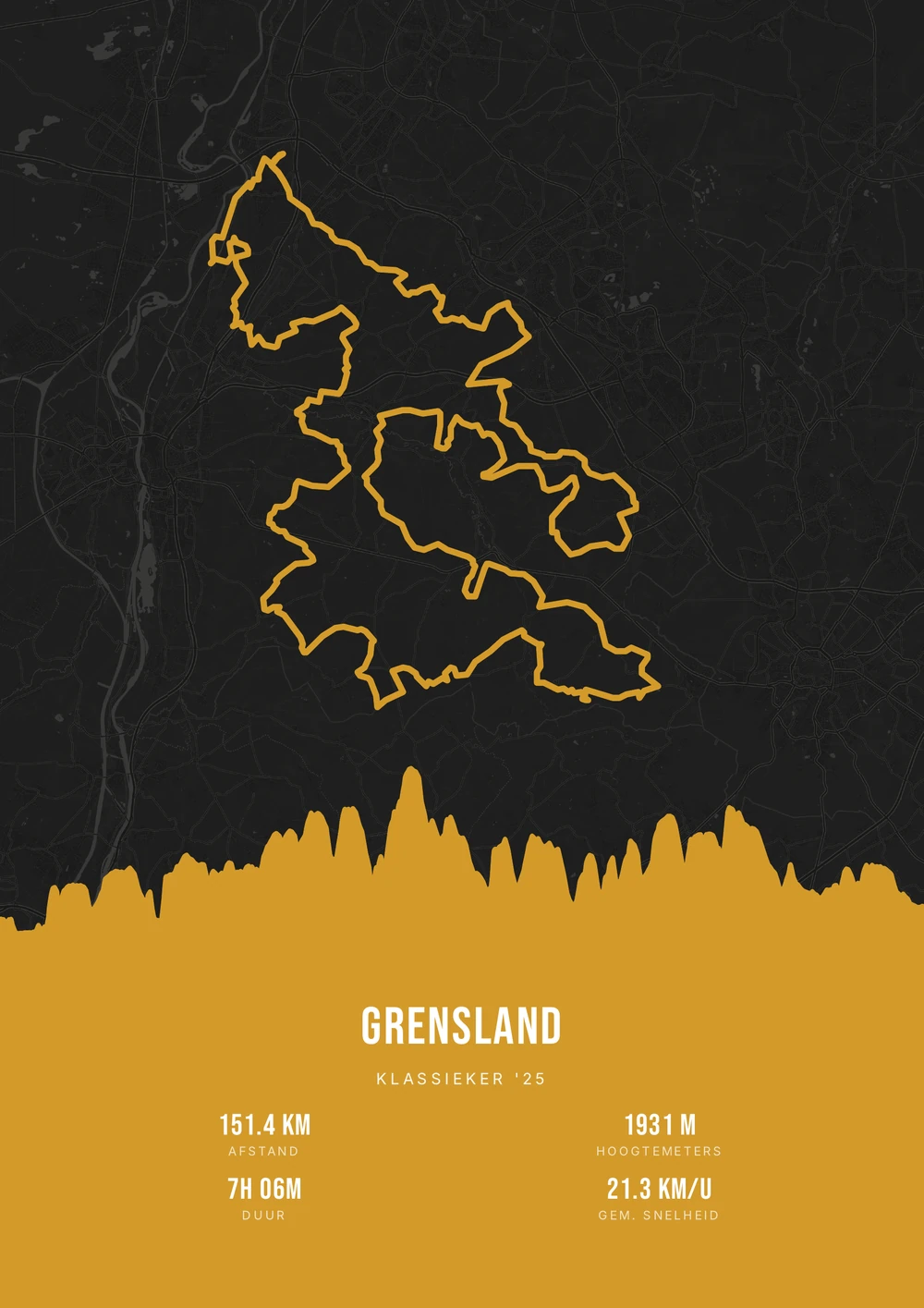
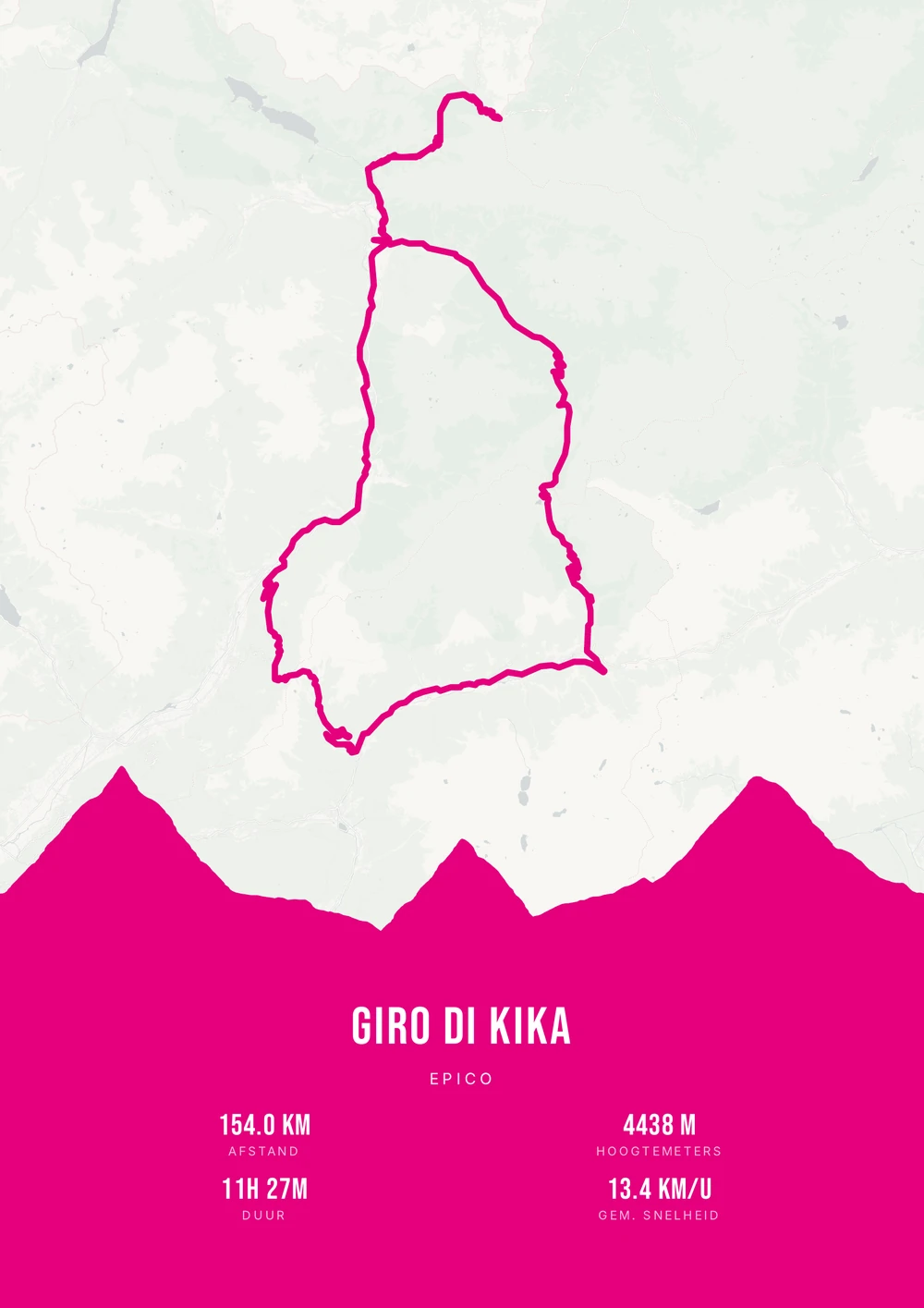
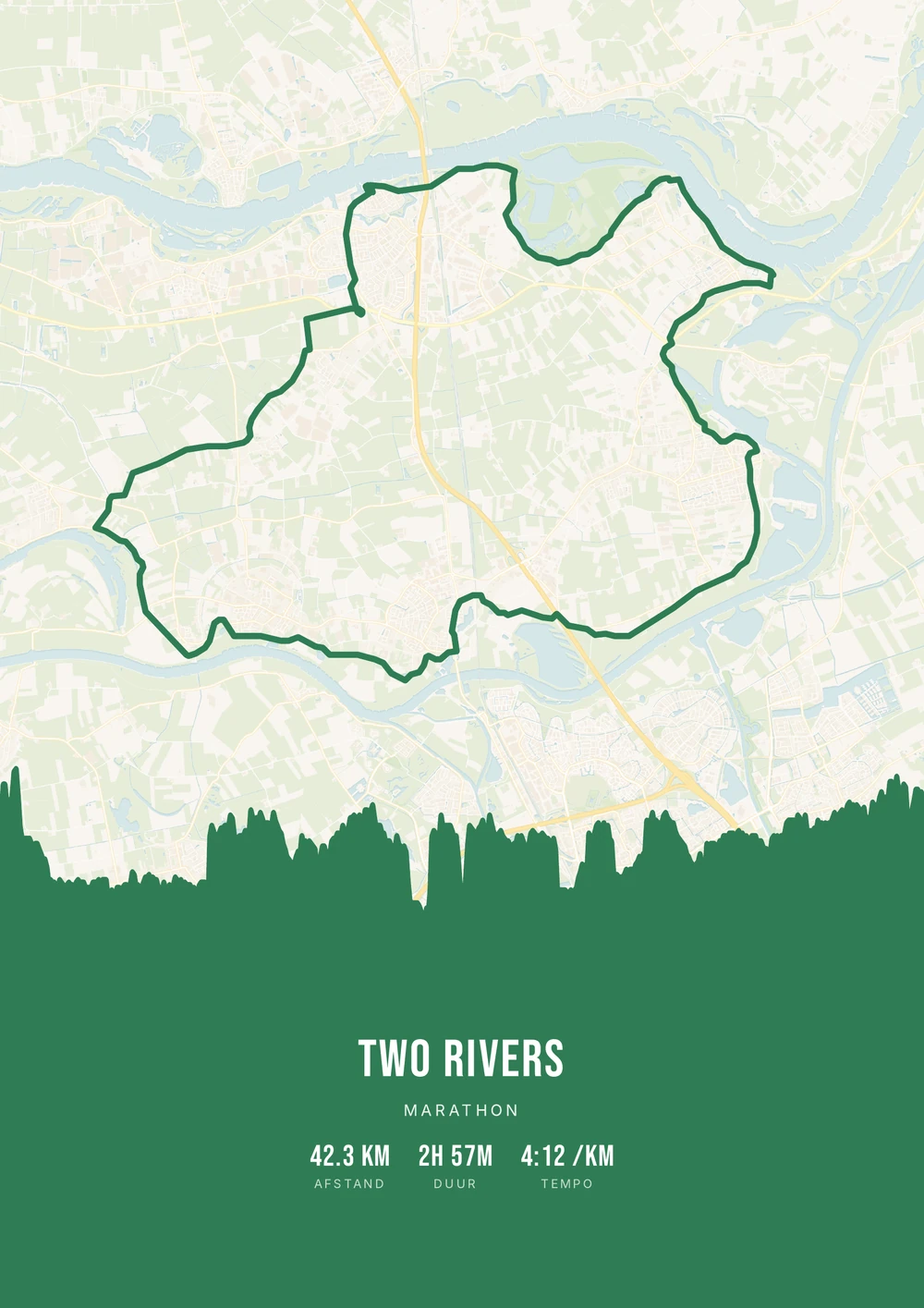
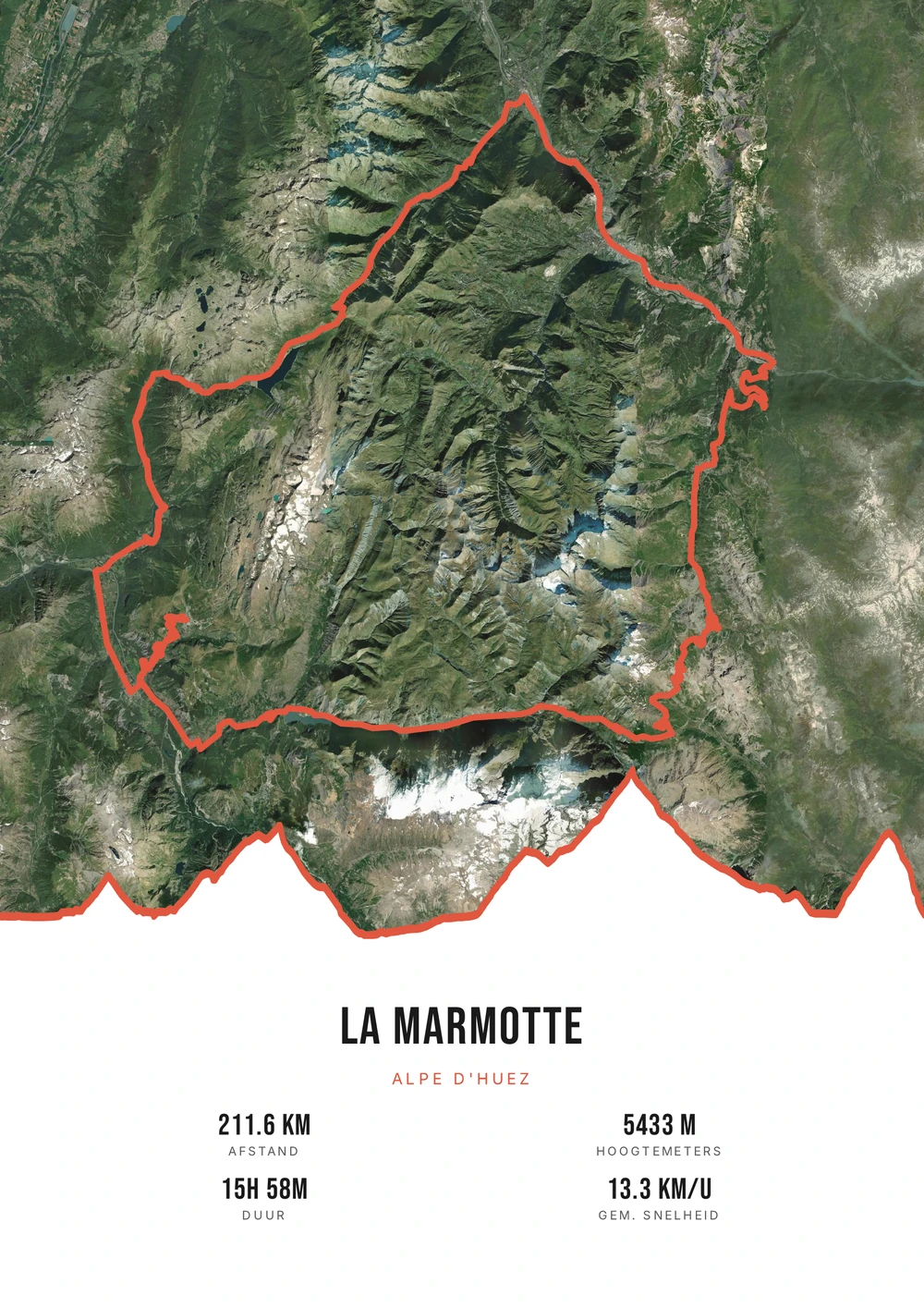
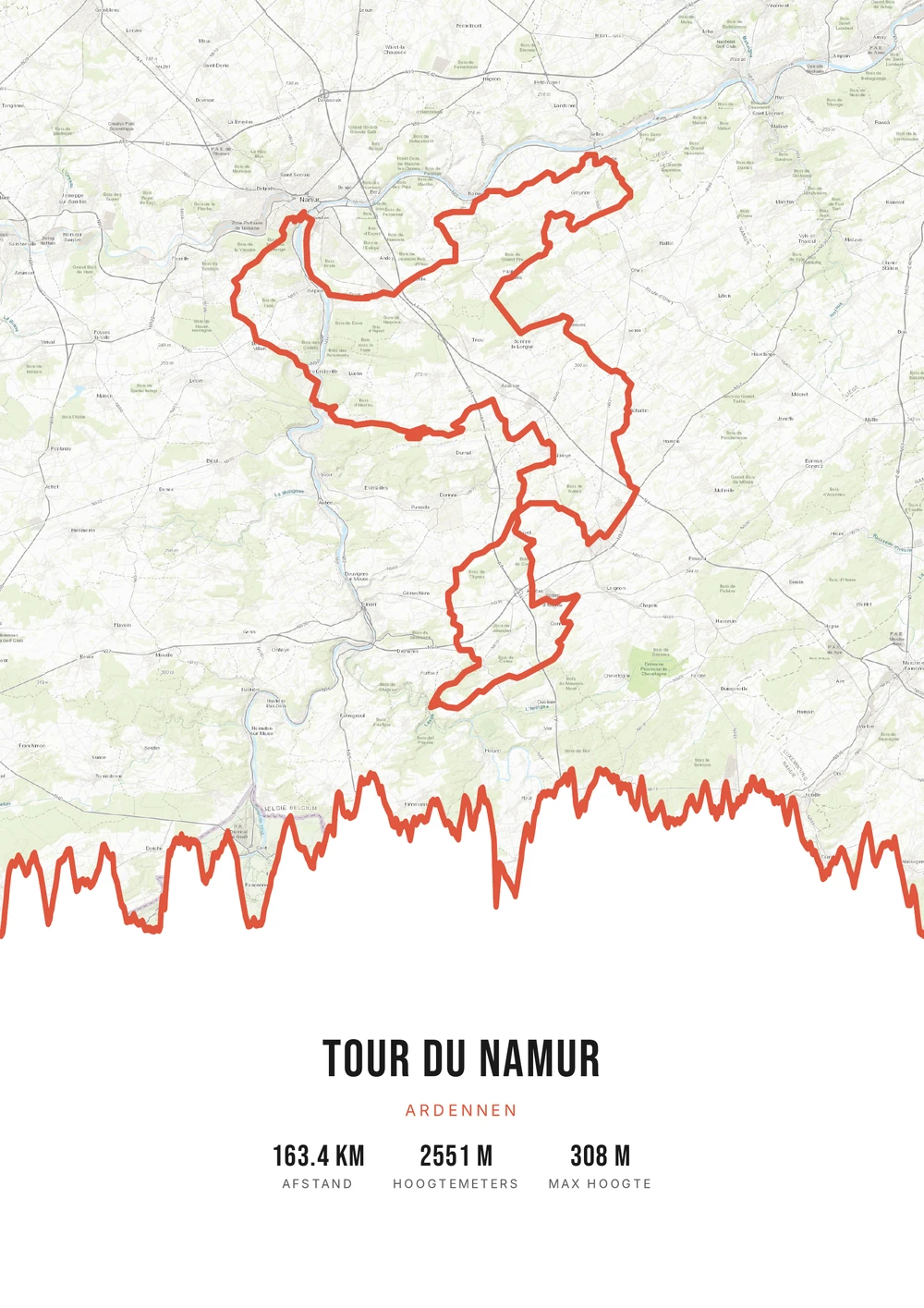
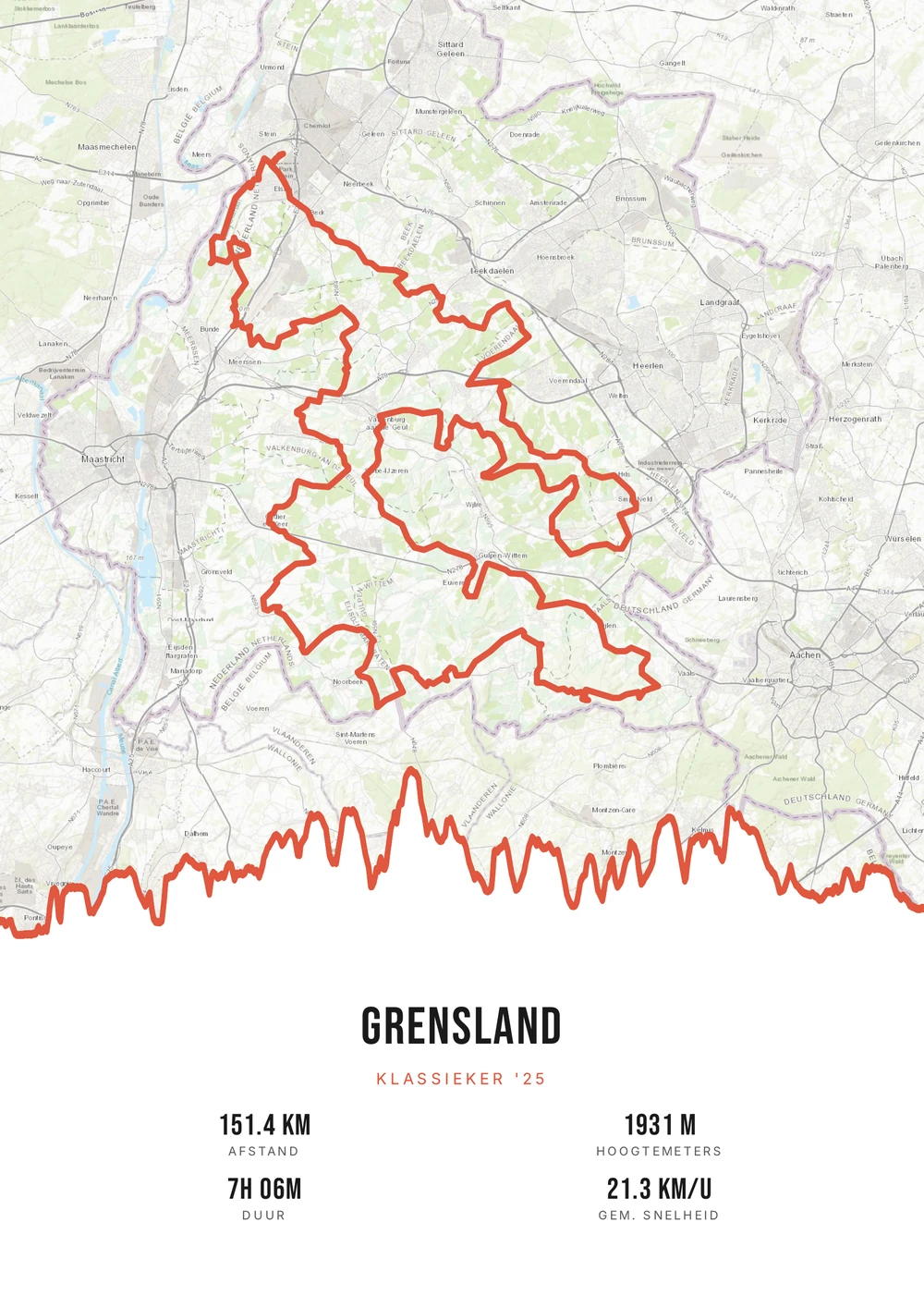
De la course à l'affiche
En course à pied, l'histoire est dans les chiffres et dans la ligne
Les coureurs retiennent leur année en distances et en temps. Le premier dix kilomètres sous l'heure, le semi dans le froid, le trail où la fin montait. Ces moments existent dans une application, mais nulle part sous une forme qu'on peut accrocher.
Un parcours de course s'y prête bien parce que le tracé et les chiffres racontent l'histoire ensemble. Un marathon urbain a un parcours que les habitants reconnaissent aussitôt ; un trail a un profil qui montre pourquoi c'était dur. Ajoutez votre temps et ce n'est plus une carte, mais un jour précis.
Vous importez le fichier GPX de votre montre ou de Strava. La distance, la durée et le dénivelé sont extraits et vous décidez lesquels figurent sur l'affiche. Le titre et le sous-titre sont libres — votre nom, la course ou votre temps d'arrivée. Vous recevez le PDF prêt à imprimer.
Le fichier source, pas un seul tirage
Pas un tirage unique, mais le fichier PDF haute qualité lui-même — pour vous ou en cadeau après un premier marathon.
-
Le souvenir parfait
Un rappel durable de votre plus grand exploit, dans votre style.
-
Imprimez et encadrez vous-même
Chez vous en A4 ou en grand à l'imprimerie — autant de fois que vous voulez.
-
Compatible avec toute course
Un marathon urbain, un trail en montagne ou votre tour habituel au parc.
Bientôt : forfaits élargis et formats supplémentaires.
Course à pied → affiche
De la course à pied à l'affiche : comment ça marche
Il vous suffit du fichier GPX de votre course — depuis Strava, Garmin ou votre montre.
Voir toutes les étapes → Exporter un GPX depuis Strava ou Garmin →
Quelle course mettre au mur ?
Ces courses rendent particulièrement bien au format affiche.
-
La course
Un marathon ou un semi, avec la date et le temps final en sous-titre.
-
Le trail
Une course en montagne ou un ultra, où le profil montre la difficulté.
-
La boucle habituelle
Le parcours depuis chez vous, couru pendant des années, en toutes saisons.
-
La première fois
Votre premier dix kilomètres, semi ou marathon — il n'y a qu'une première fois.
Course → affiche
Questions fréquentes
-
Puis-je créer une affiche de mon marathon ?
Oui. Importez le fichier GPX de votre marathon ou course, choisissez un style et téléchargez le PDF prêt à imprimer.
-
Est-ce compatible avec Strava et Garmin ?
Oui. Exportez votre activité en GPX depuis Strava ou Garmin Connect et importez-la ici.
-
Mon temps et ma distance apparaissent-ils ?
Vous choisissez les statistiques à afficher, comme la distance, le temps et le dénivelé.
-
Cela fonctionne-t-il pour un trail avec beaucoup de dénivelé ?
Oui. Sur les trails, le profil est justement intéressant : les montées et les descentes apparaissent sur toute la longueur du parcours.
-
Puis-je combiner plusieurs sorties d'entraînement ?
Oui. Plusieurs fichiers GPX peuvent être fusionnés en un seul parcours — utile pour une course par étapes ou un périple de plusieurs jours.
-
Et si ma montre n'a pas suivi le parcours exactement ?
Les petits écarts de la trace GPS se voient à peine au format affiche. Si vous voulez un parcours parfait, utilisez le fichier GPX officiel de l'organisateur.
Prêt à afficher votre course au mur ?
Importez votre GPX et voyez votre affiche apparaître en quelques secondes.
Ouvre l'éditeur avec un vrai parcours de 151 km dans le Limbourg du Sud. Tout est modifiable, et vous pourrez importer votre propre GPX ensuite.