GPX → affiche (PDF)
Du GPX à l'affiche — le fichier, pas un seul tirage.
Importez votre GPX et téléchargez un PDF prêt à imprimer que vous imprimez et encadrez vous-même. Sans attendre une livraison, sans tirage unique.
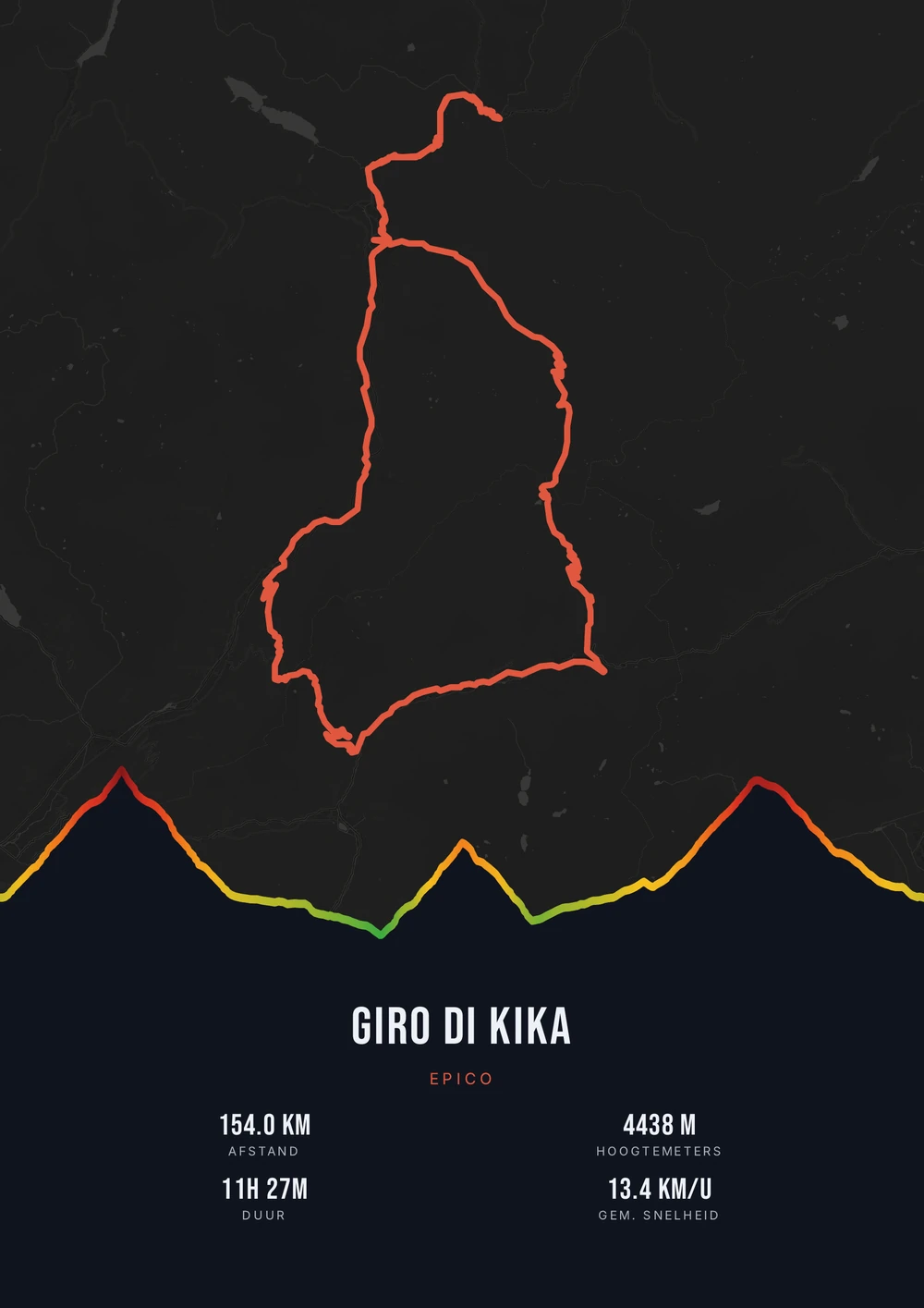
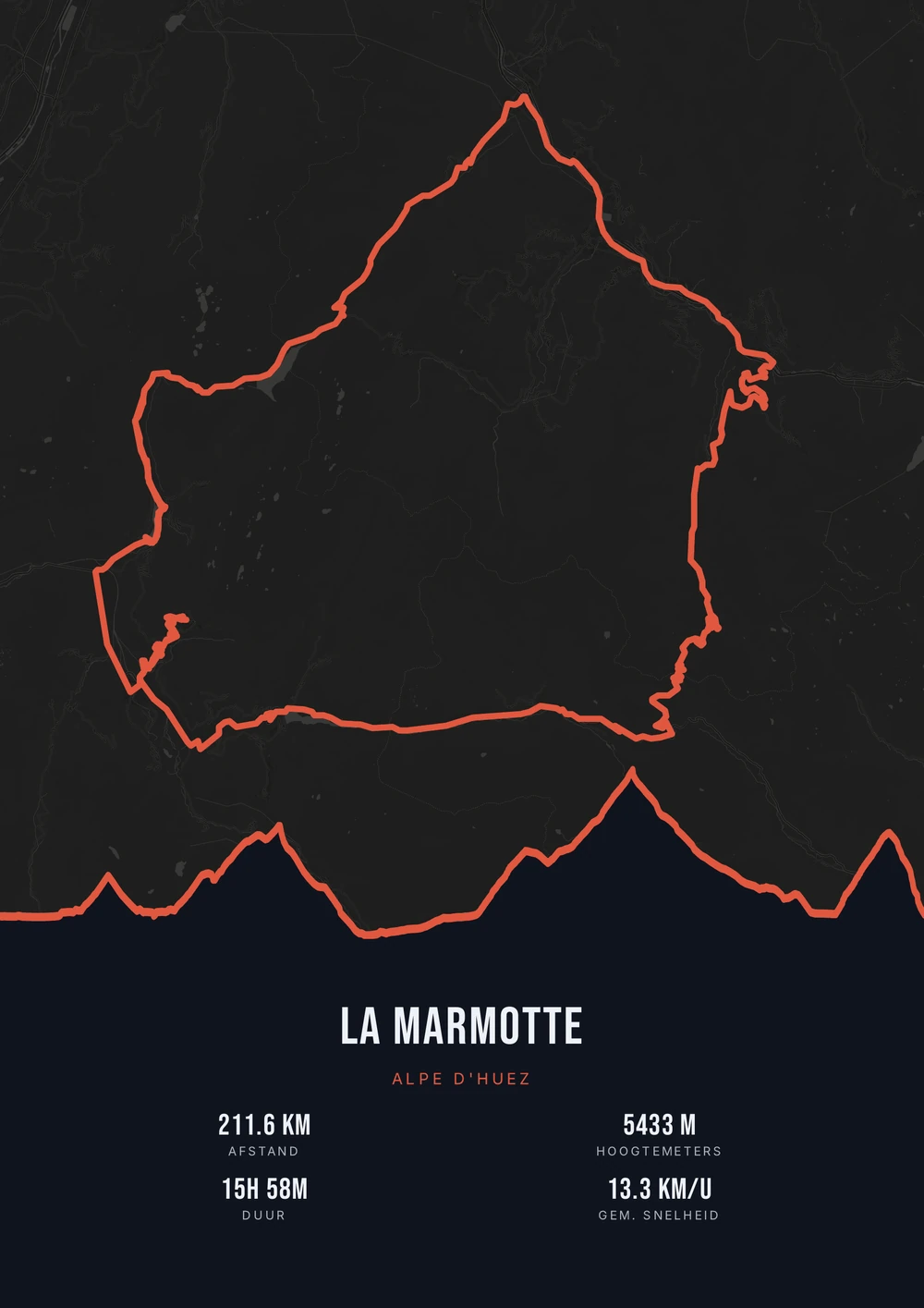
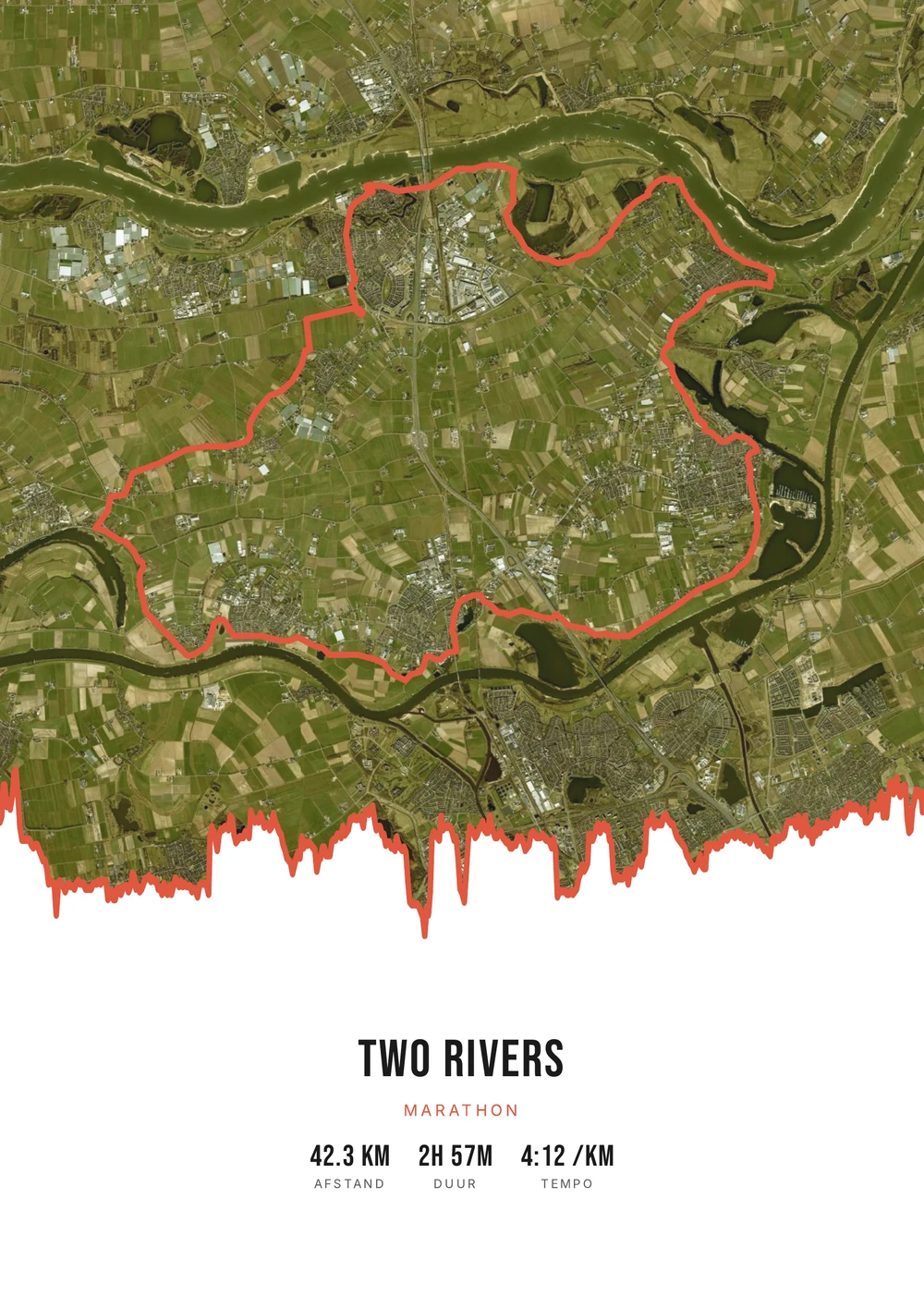
Une sortie. Une infinité de styles.
Différentes sorties, chacune avec sa palette, son style de carte et son dégradé d'altitude.
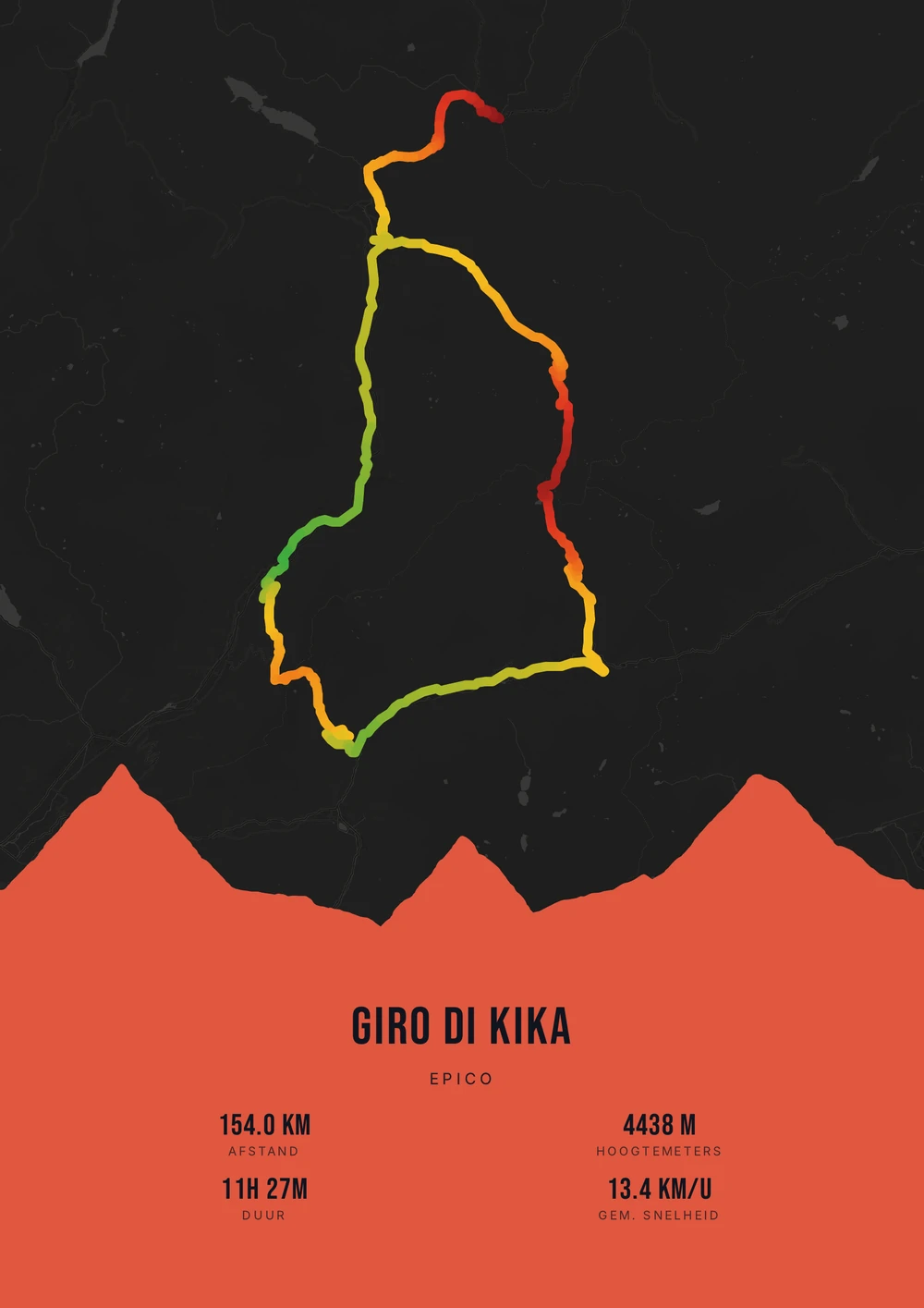
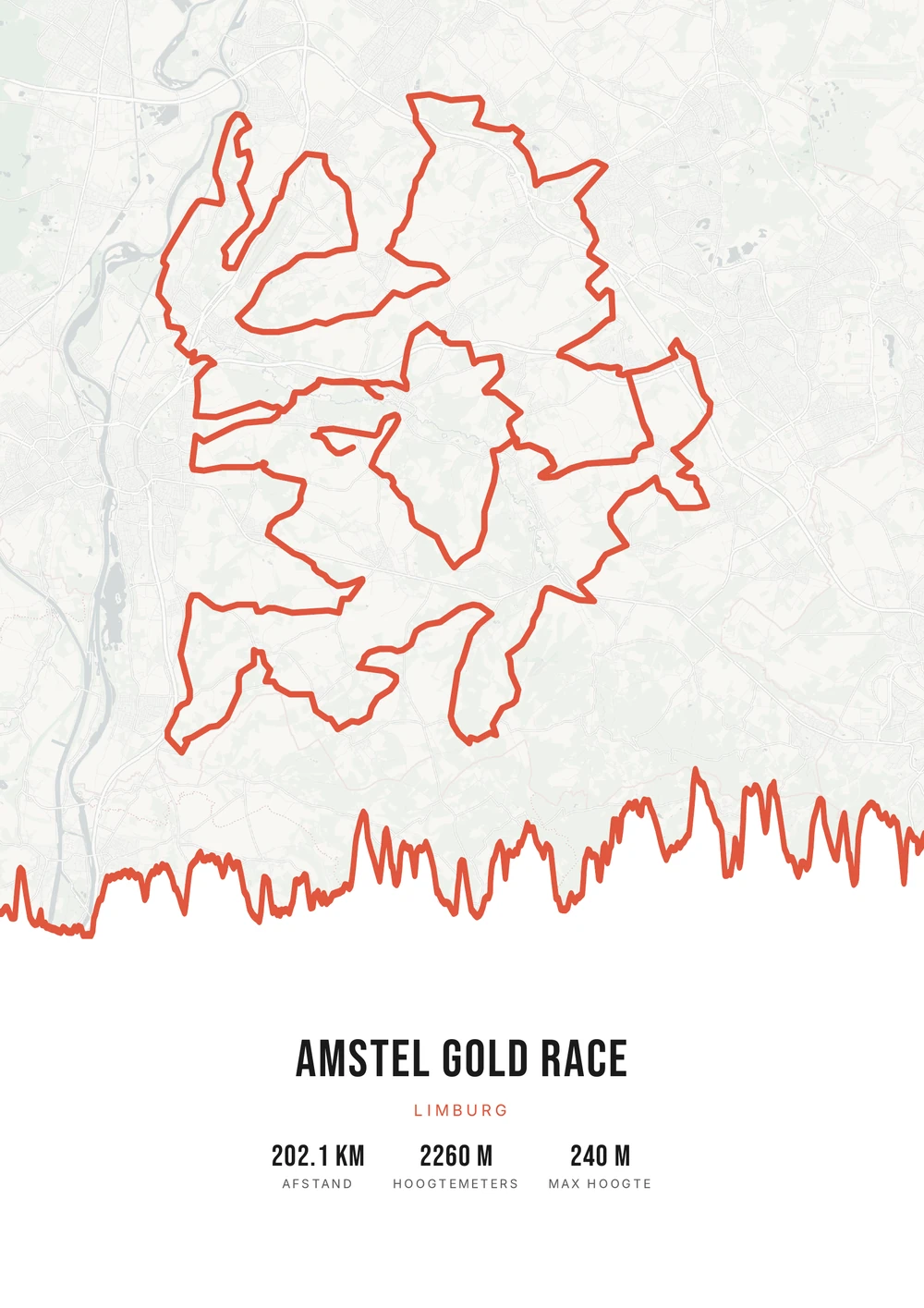
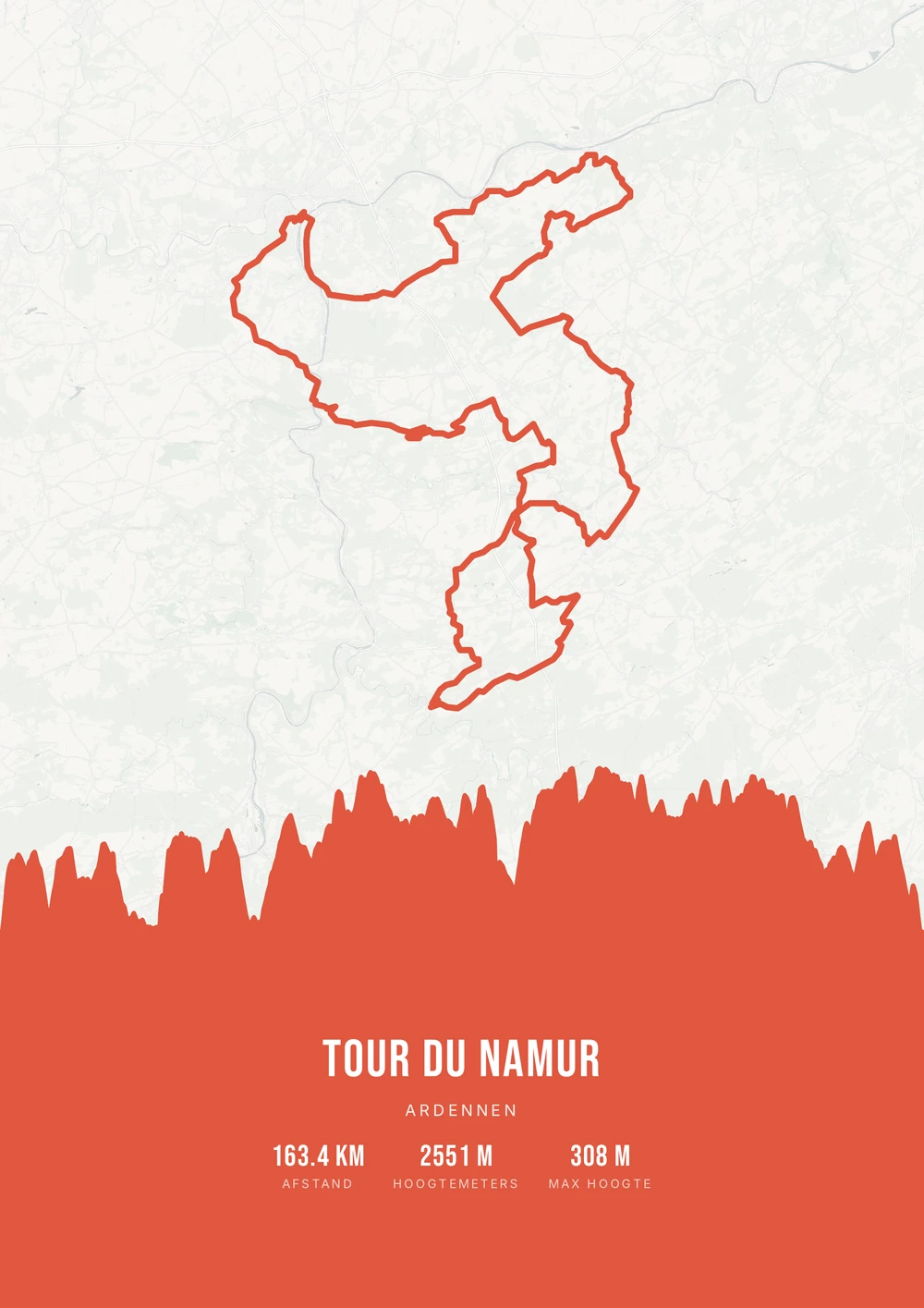
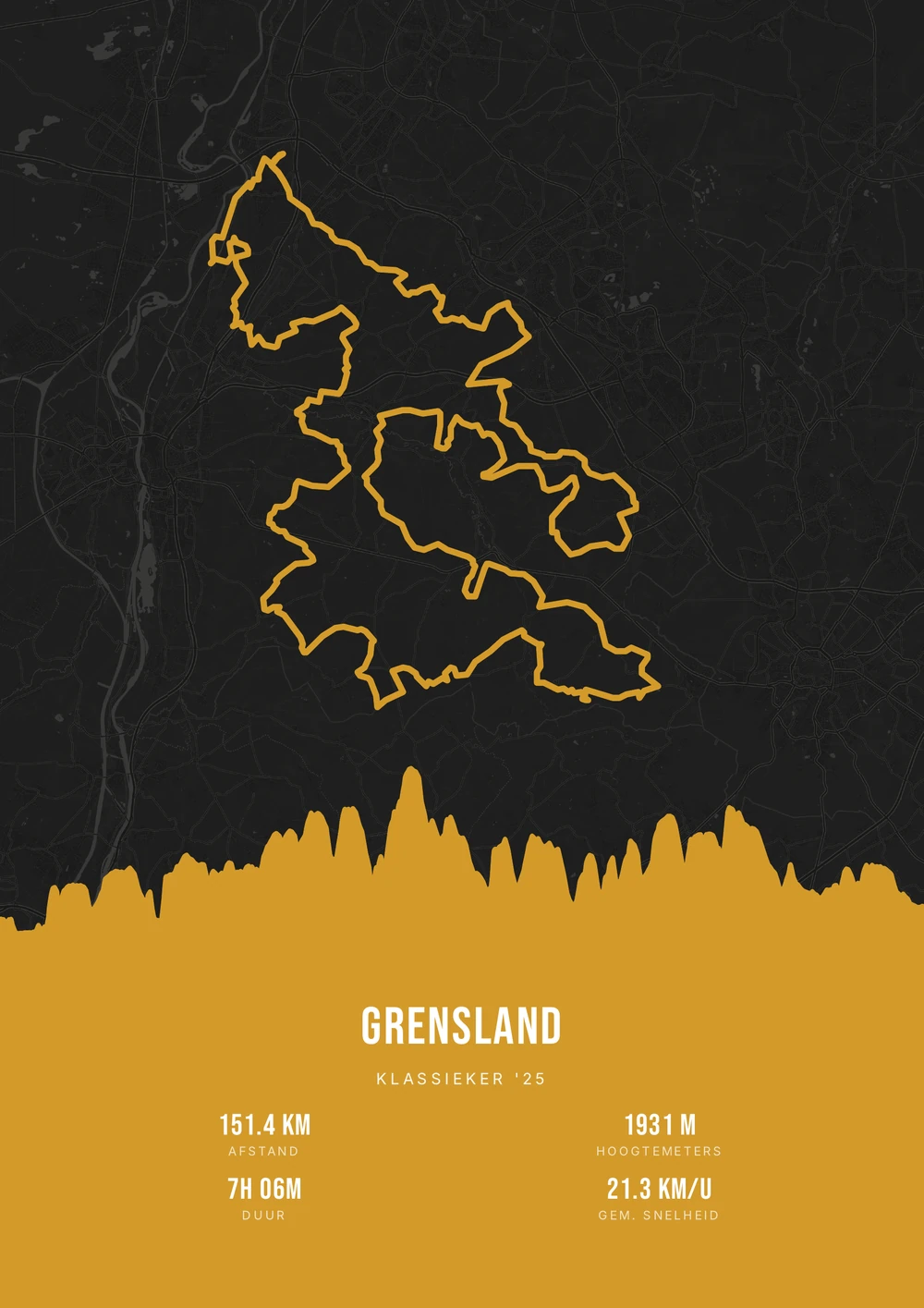
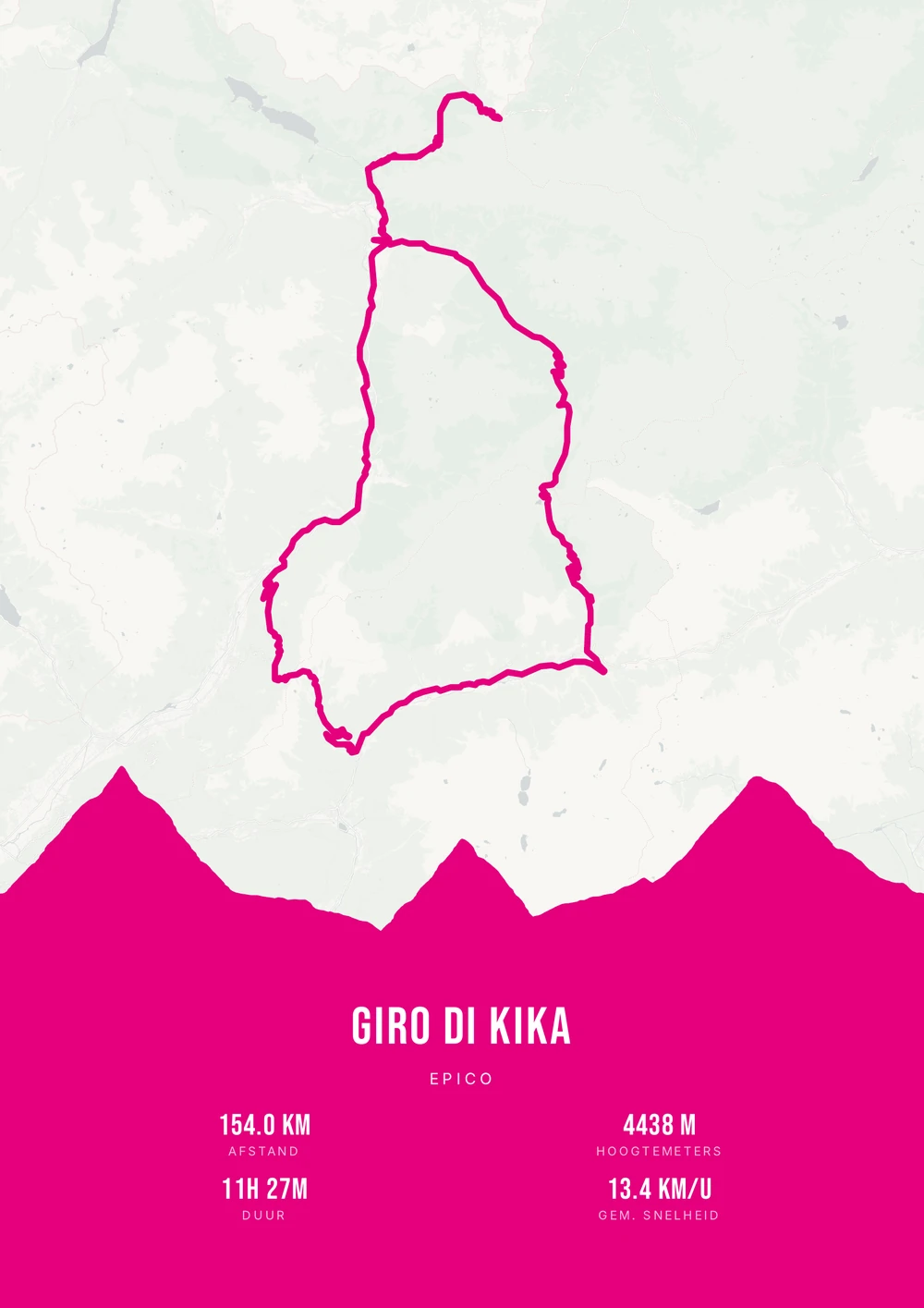
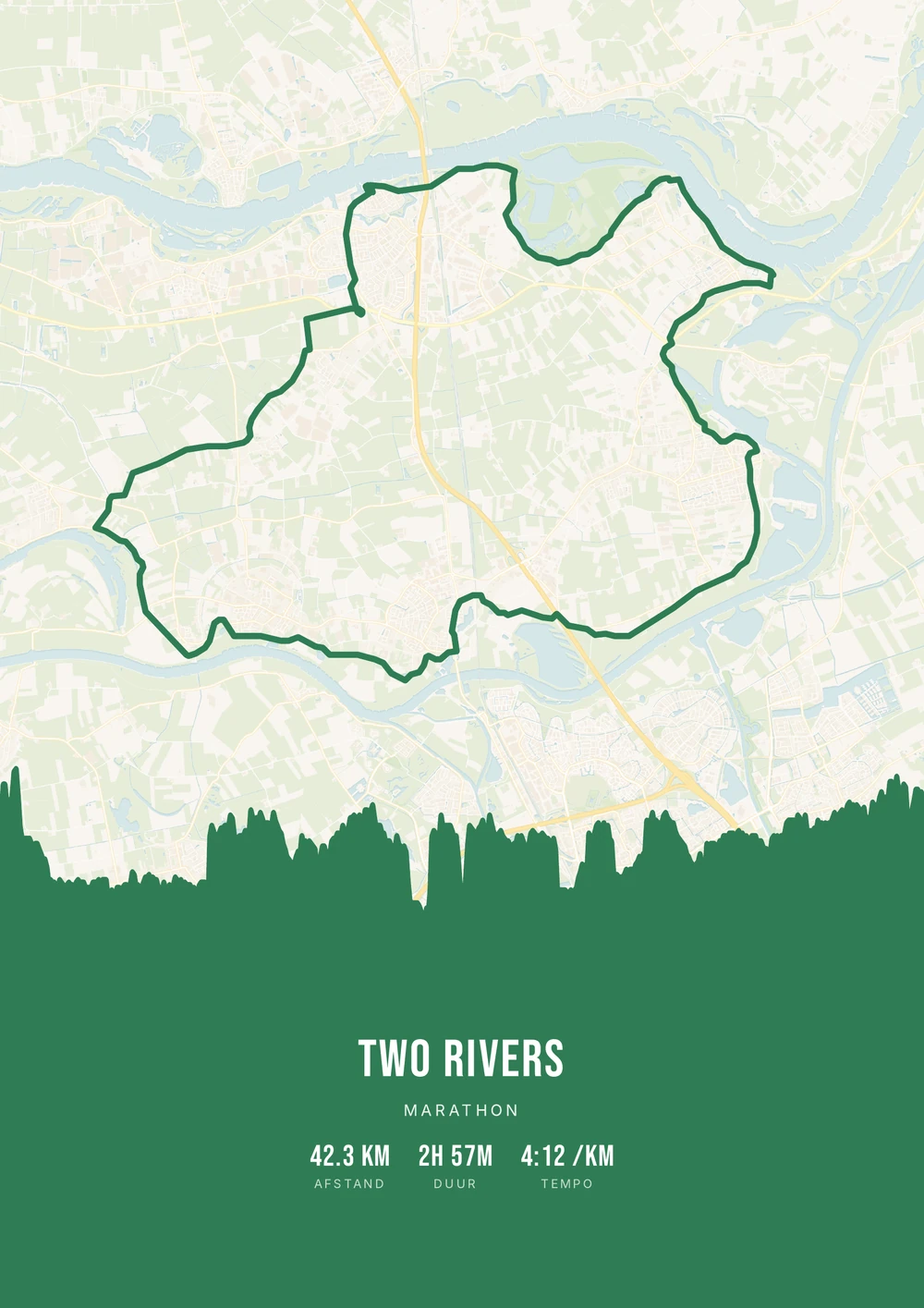
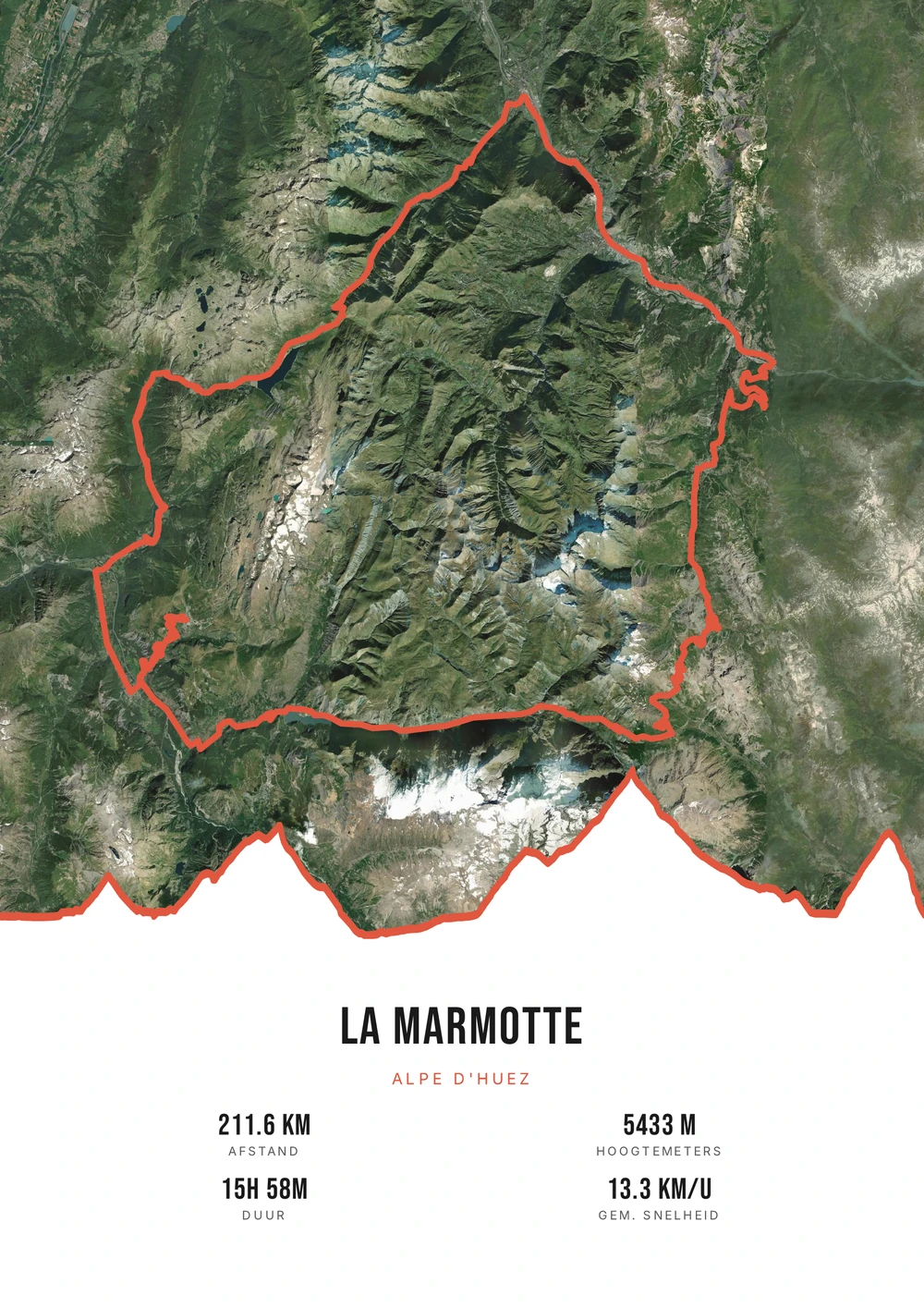
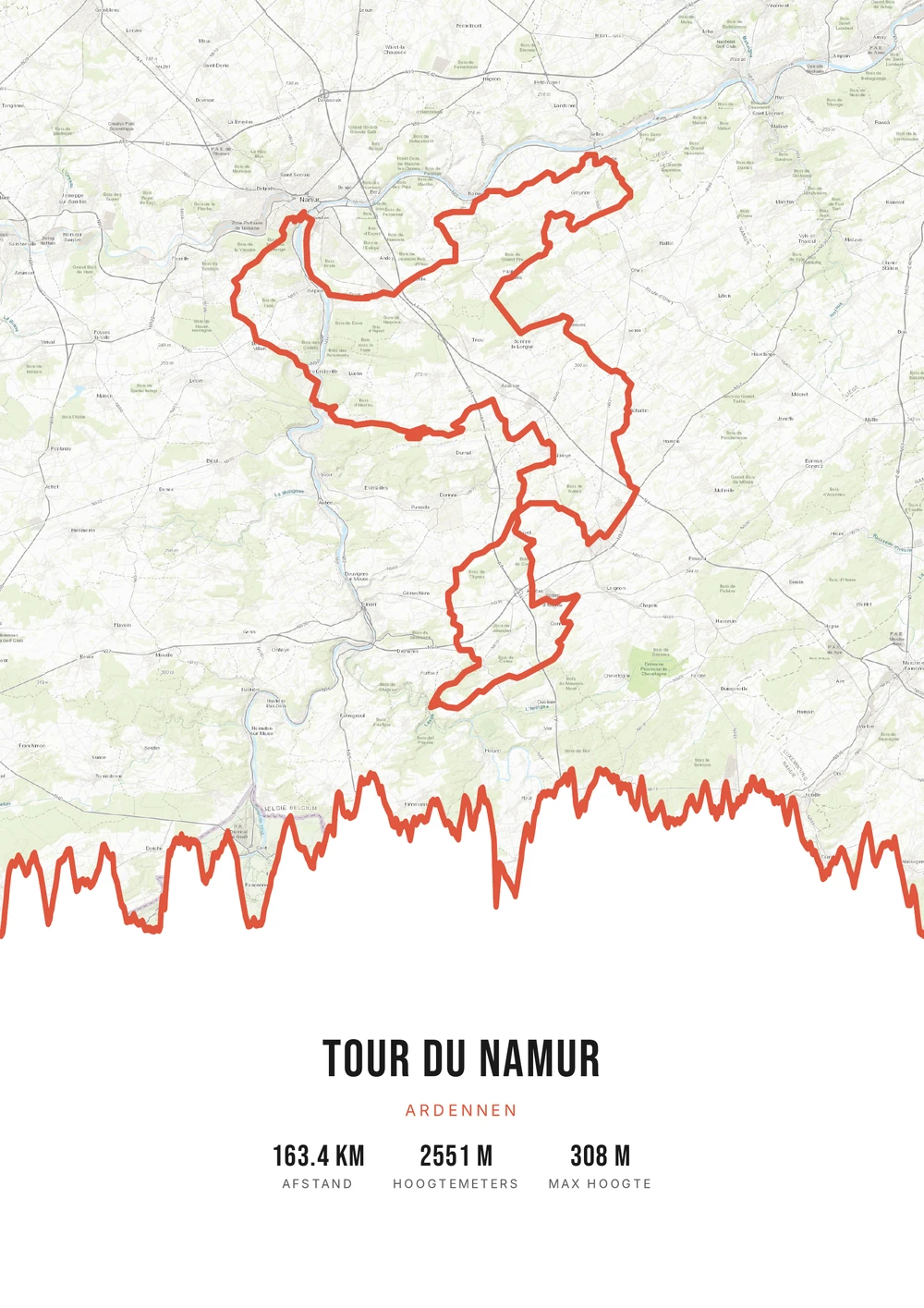
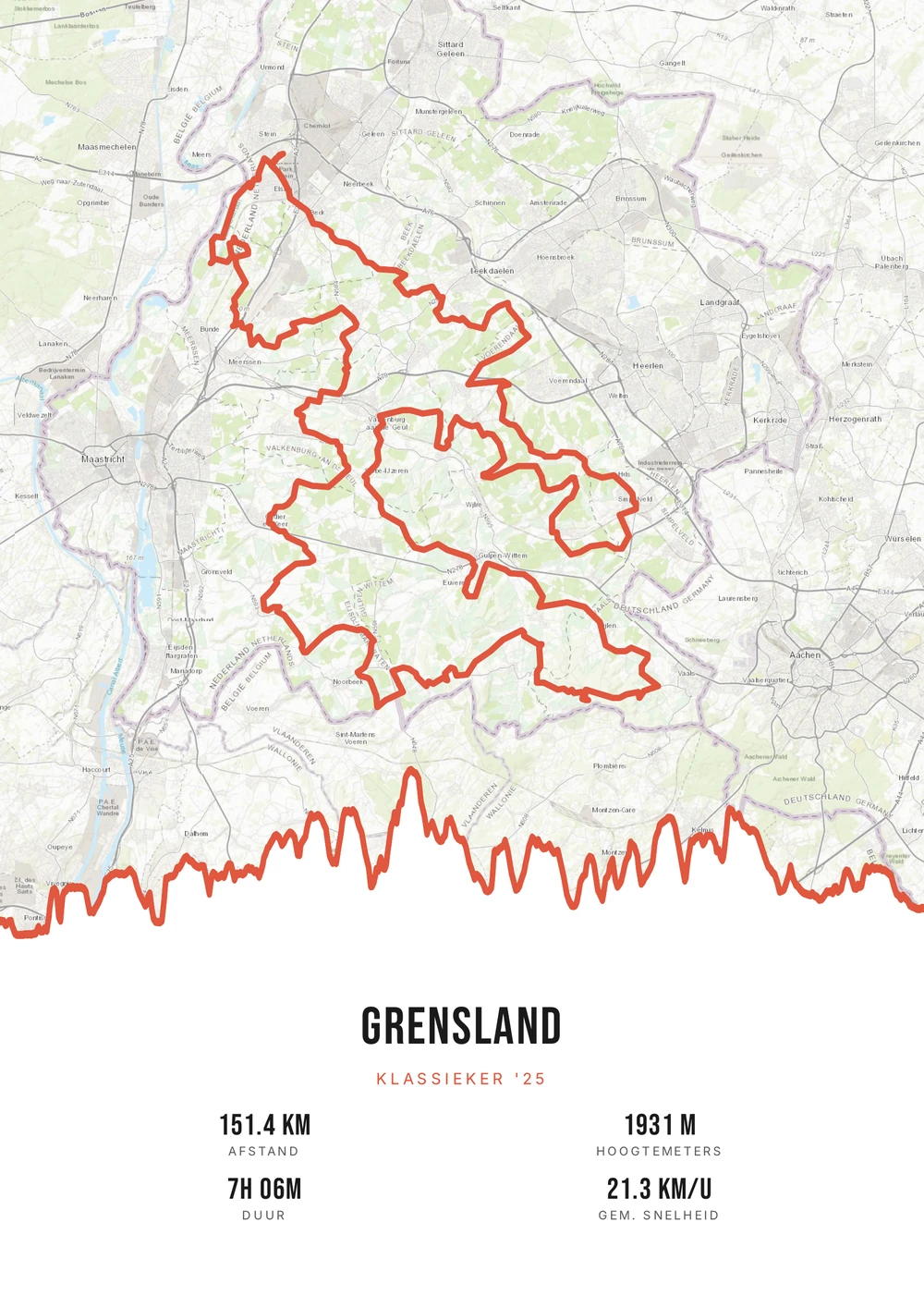
GPX en entrée, PDF en sortie
Pourquoi mieux vaut le fichier qu'un tirage
Dans la plupart des boutiques d'affiches de parcours, vous commandez un exemplaire imprimé : un format, une fois, avec des frais de port et un délai. Vous le voulez plus grand plus tard, ou un verre s'est renversé dessus ? Vous recommencez. Vous avez acheté l'affiche, pas le fichier.
Chez Route Frame, tout tourne autour du fichier. Vous importez un GPX et recevez un PDF prêt à imprimer en qualité vectorielle : le tracé et les textes restent nets, que vous imprimiez en A4 ou en un mètre de large. Sans filigrane et sans limite du nombre de tirages.
Concrètement : imprimer petit aujourd'hui pour le bureau, faire tirer grand chez un imprimeur plus tard, et réimprimer dans cinq ans pour offrir à quelqu'un qui a fait le même parcours. Le fichier arrive par e-mail, vous le retrouvez donc toujours.
Pourquoi un fichier plutôt qu'une affiche imprimée ?
La plupart des boutiques vous expédient une affiche imprimée. Ici, vous obtenez le fichier source PDF lui-même — plus souple et moins cher.
-
Imprimez-la vous-même, en tout format
En A4 chez vous ou en grand à l'imprimerie. Vous choisissez le papier, le format et le cadre.
-
Réimprimable à l'infini
Fichier perdu ou affiche abîmée ? Réimprimez-la, tout simplement — pour toujours.
-
Net à tout format
PDF vectoriel : même imprimé en grand, tout reste parfaitement net, sans filigrane.
Bientôt : forfaits élargis et formats supplémentaires.
GPX → affiche
Du GPX à l'affiche : comment ça marche
Vous avez un fichier GPX ? Ce sera fait en une minute.
Voir toutes les étapes → Exporter un GPX depuis Strava ou Garmin →
D'où vient votre GPX ?
Toute trace GPS avec des coordonnées fonctionne — la source n'importe pas.
-
Une montre de sport
Garmin, Polar, Suunto ou Coros : exportez l'activité en GPX.
-
Une application
Strava, Komoot ou Wikiloc peuvent enregistrer toute activité en GPX.
-
Un planificateur
Un itinéraire planifié fonctionne aussi bien qu'une trace parcourue.
-
Un organisateur
Beaucoup d'événements publient le parcours officiel en fichier GPX.
GPX → affiche (PDF)
Questions fréquentes
-
Puis-je convertir un fichier GPX en affiche ?
Oui. Importez votre GPX dans Route Frame, choisissez un style et téléchargez le PDF prêt à imprimer.
-
Est-ce que je reçois un fichier ou une affiche imprimée ?
Vous recevez le fichier source PDF lui-même. Vous l'imprimez et l'encadrez vous-même — autant de fois que vous voulez, en tout format.
-
Quels fichiers GPX fonctionnent ?
Tout GPX standard fonctionne, qu'il vienne de Strava, Garmin, Komoot ou votre GPS.
-
Depuis quelles applications puis-je exporter un GPX ?
Strava, Garmin Connect, Komoot, Wikiloc, Ride with GPS et Polar Flow, entre autres. Presque toutes les applications de sport ou de planification proposent un export GPX.
-
Puis-je fusionner plusieurs fichiers GPX ?
Oui. Plusieurs fichiers peuvent être combinés en un parcours continu, avec la distance et le dénivelé additionnés.
-
Et si mon fichier ne contient pas de données d'altitude ?
Vous pouvez alors désactiver le profil et laisser l'affiche reposer sur le tracé et les statistiques. Le reste fonctionne normalement.
Vous avez un GPX ? Créez votre affiche.
Importez votre fichier et voyez votre affiche apparaître en quelques secondes.
Ouvre l'éditeur avec un vrai parcours de 151 km dans le Limbourg du Sud. Tout est modifiable, et vous pourrez importer votre propre GPX ensuite.