Parcours vélo → affiche
Votre parcours vélo au mur.
D'un col alpin à votre boucle hebdomadaire : affichez votre plus belle sortie au mur, avec vos couleurs, votre style de carte et le profil d'altitude.
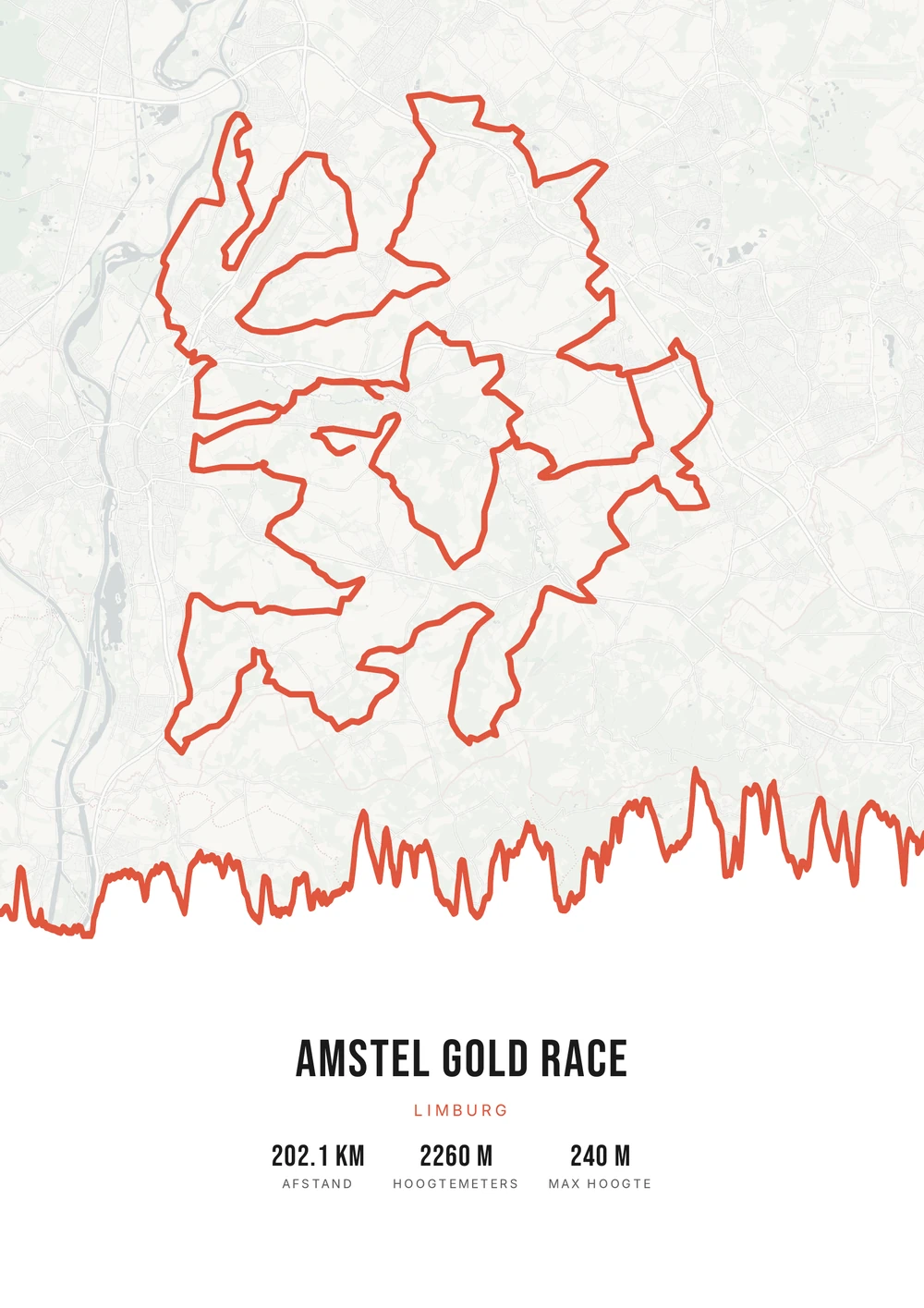
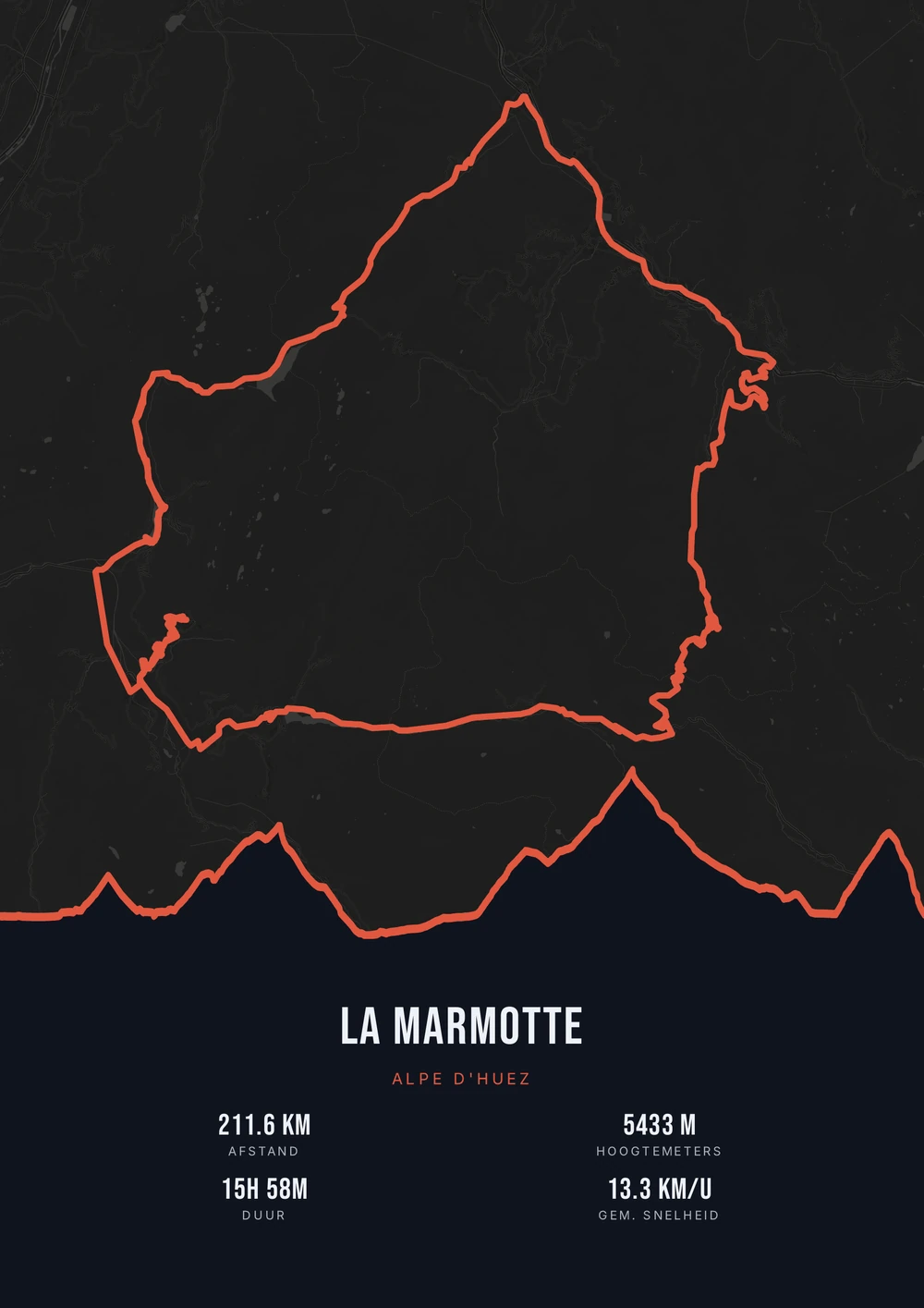
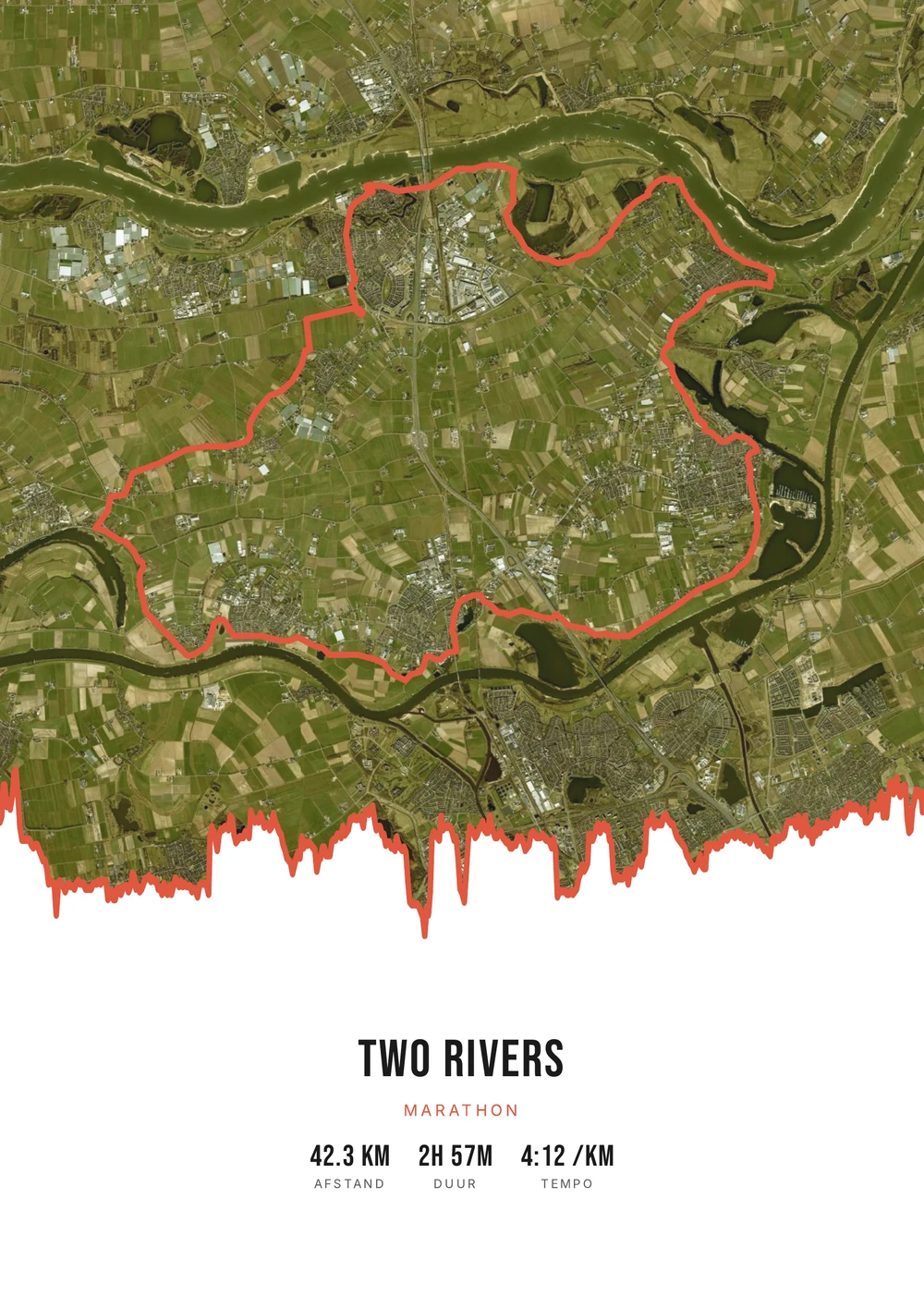
Une sortie. Une infinité de styles.
Différentes sorties, chacune avec sa palette, son style de carte et son dégradé d'altitude.
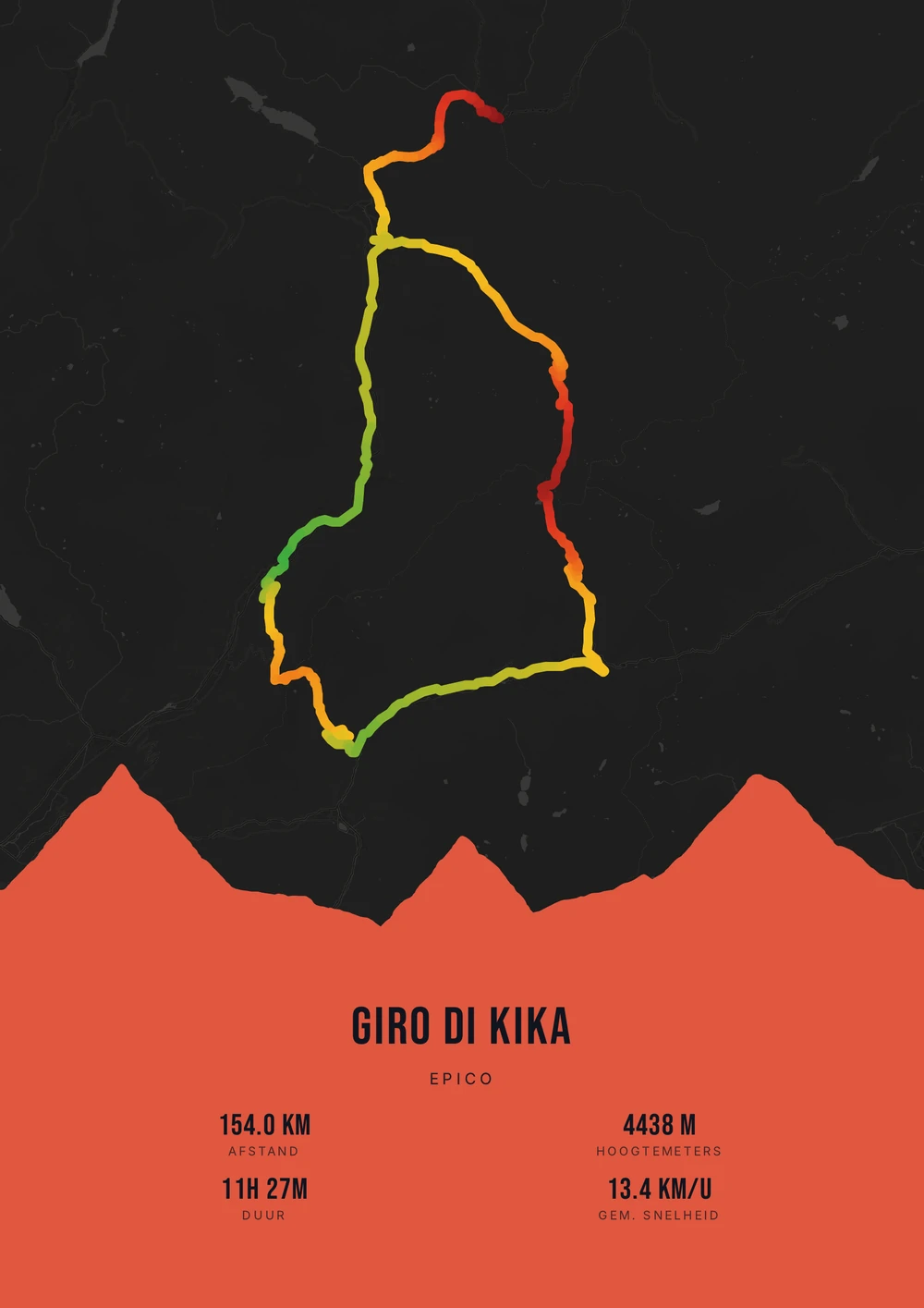
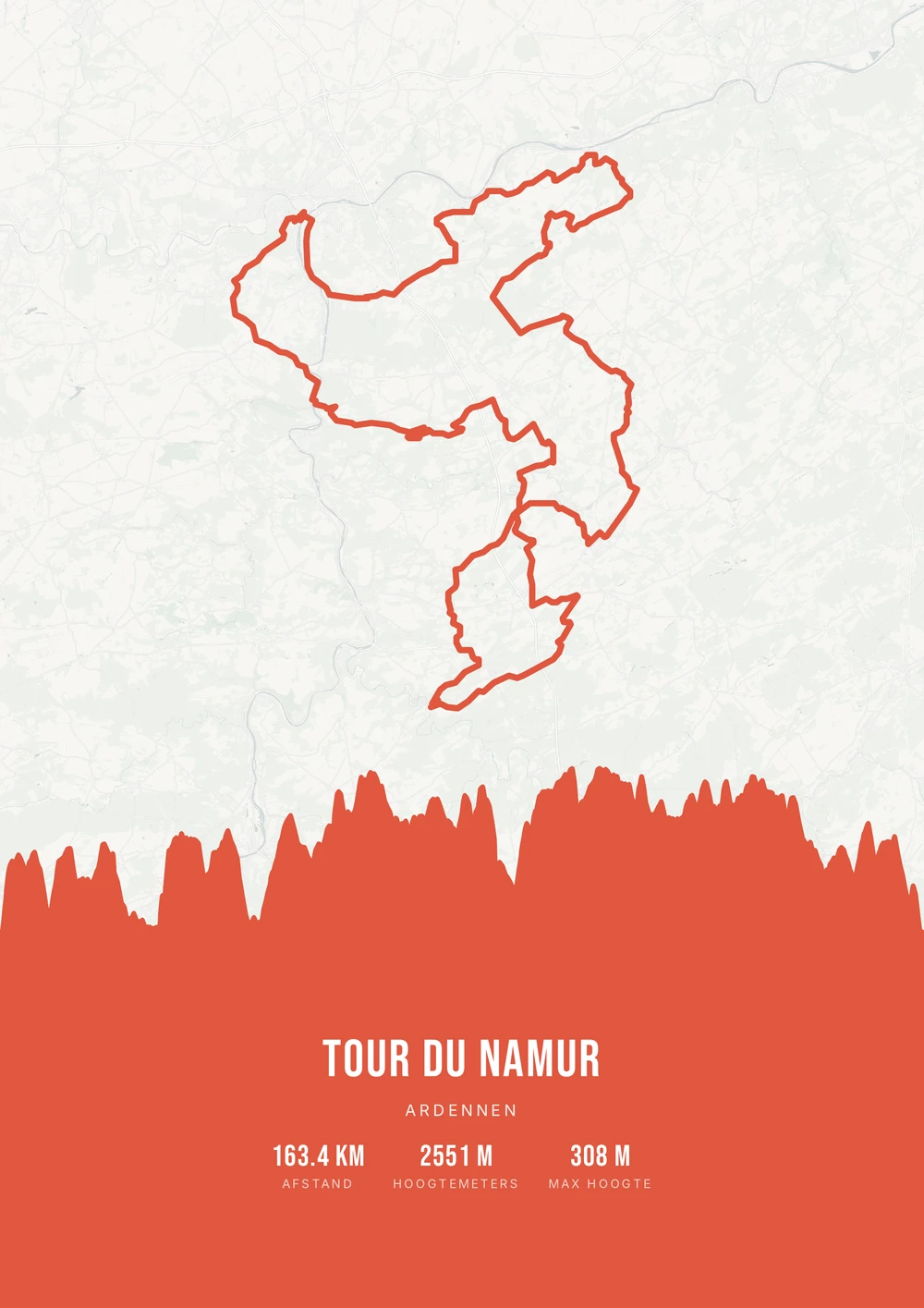
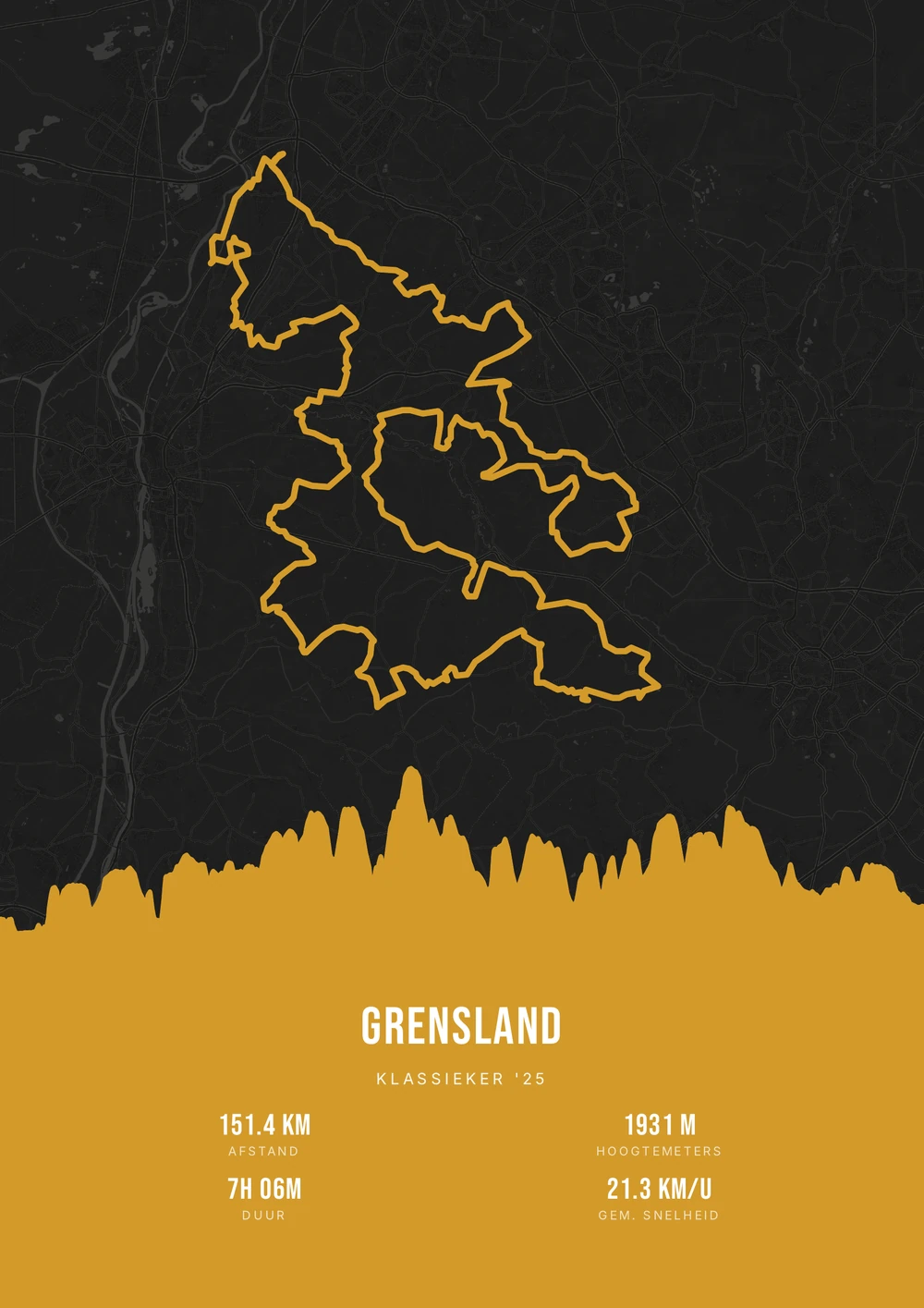
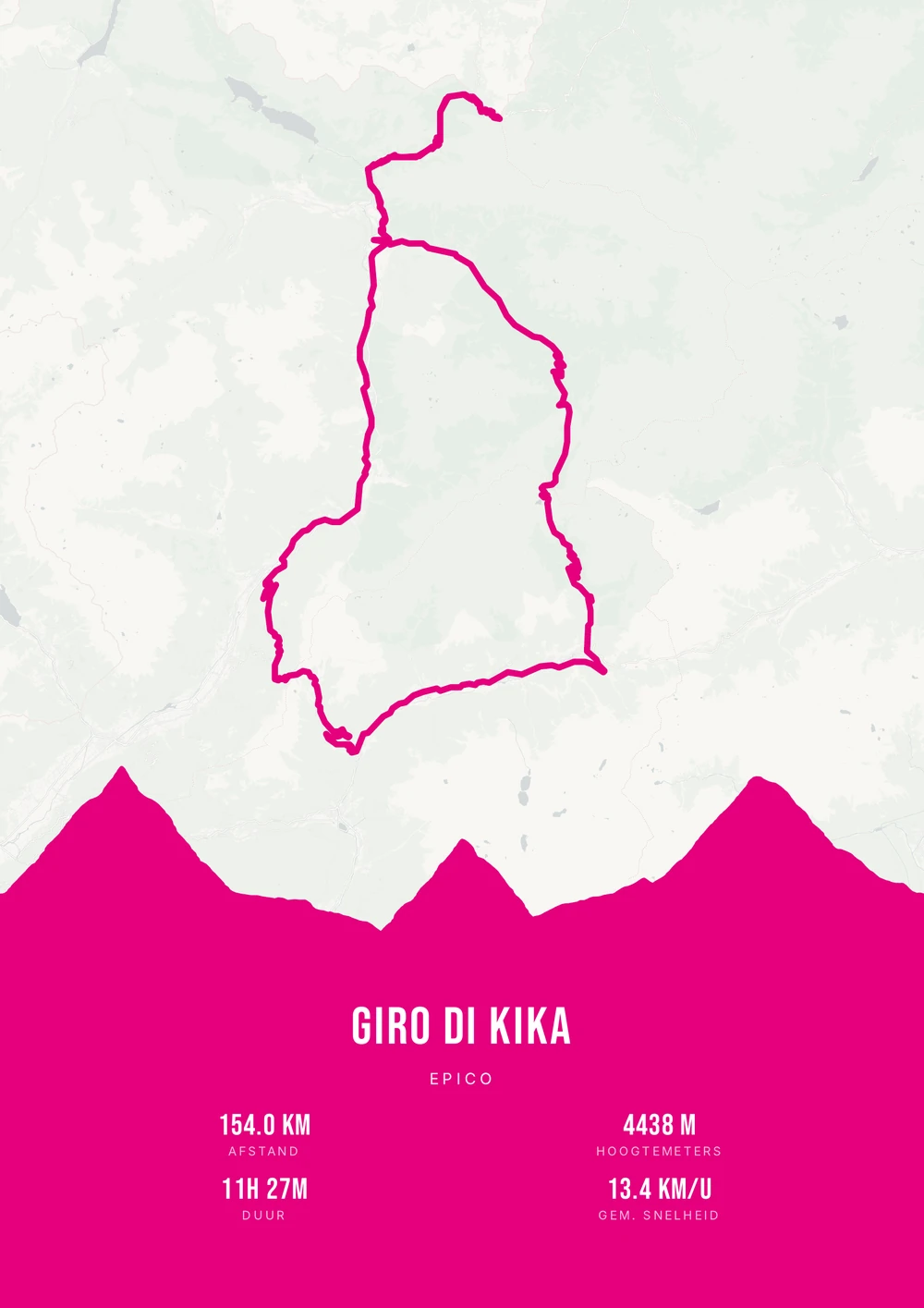
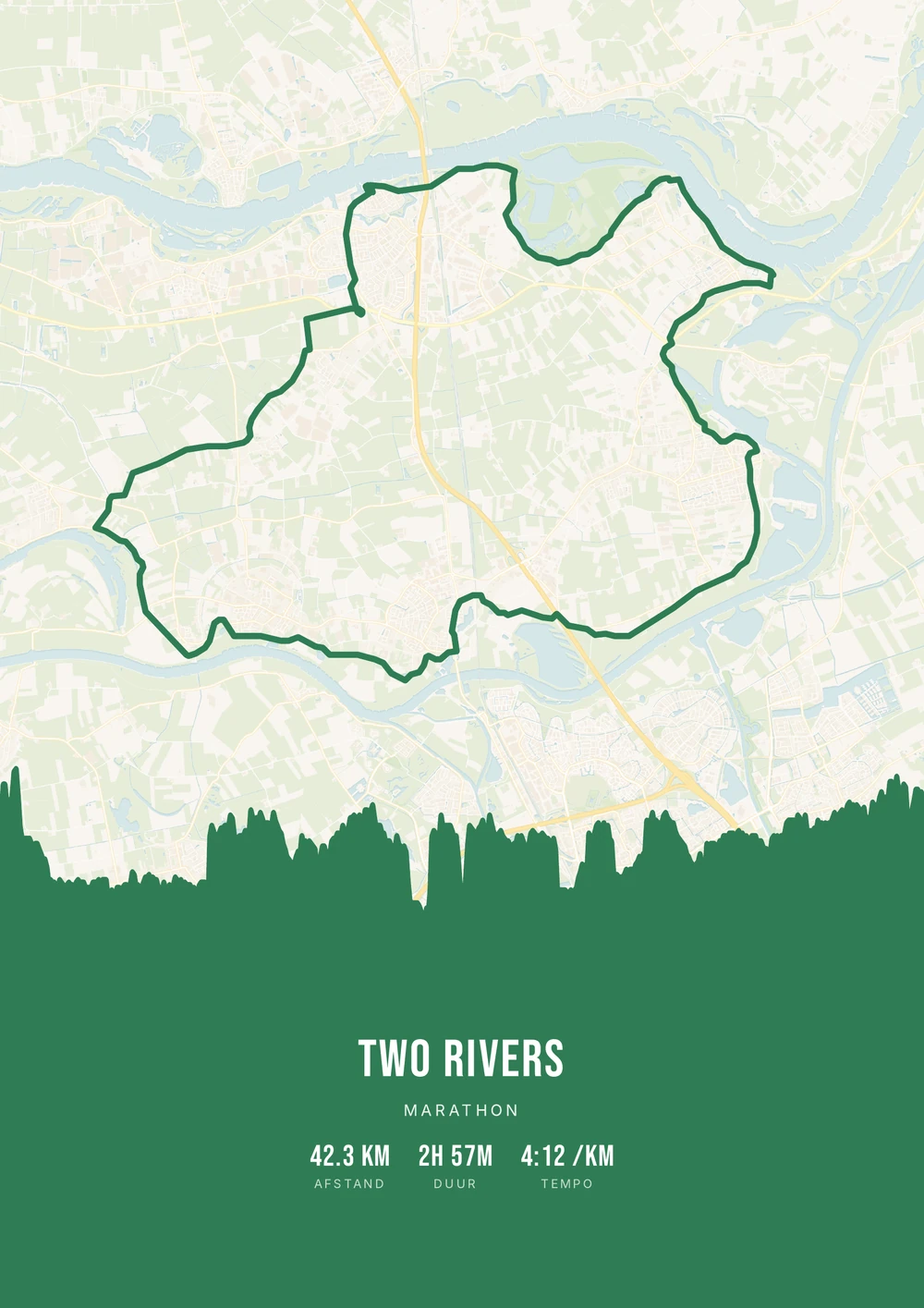
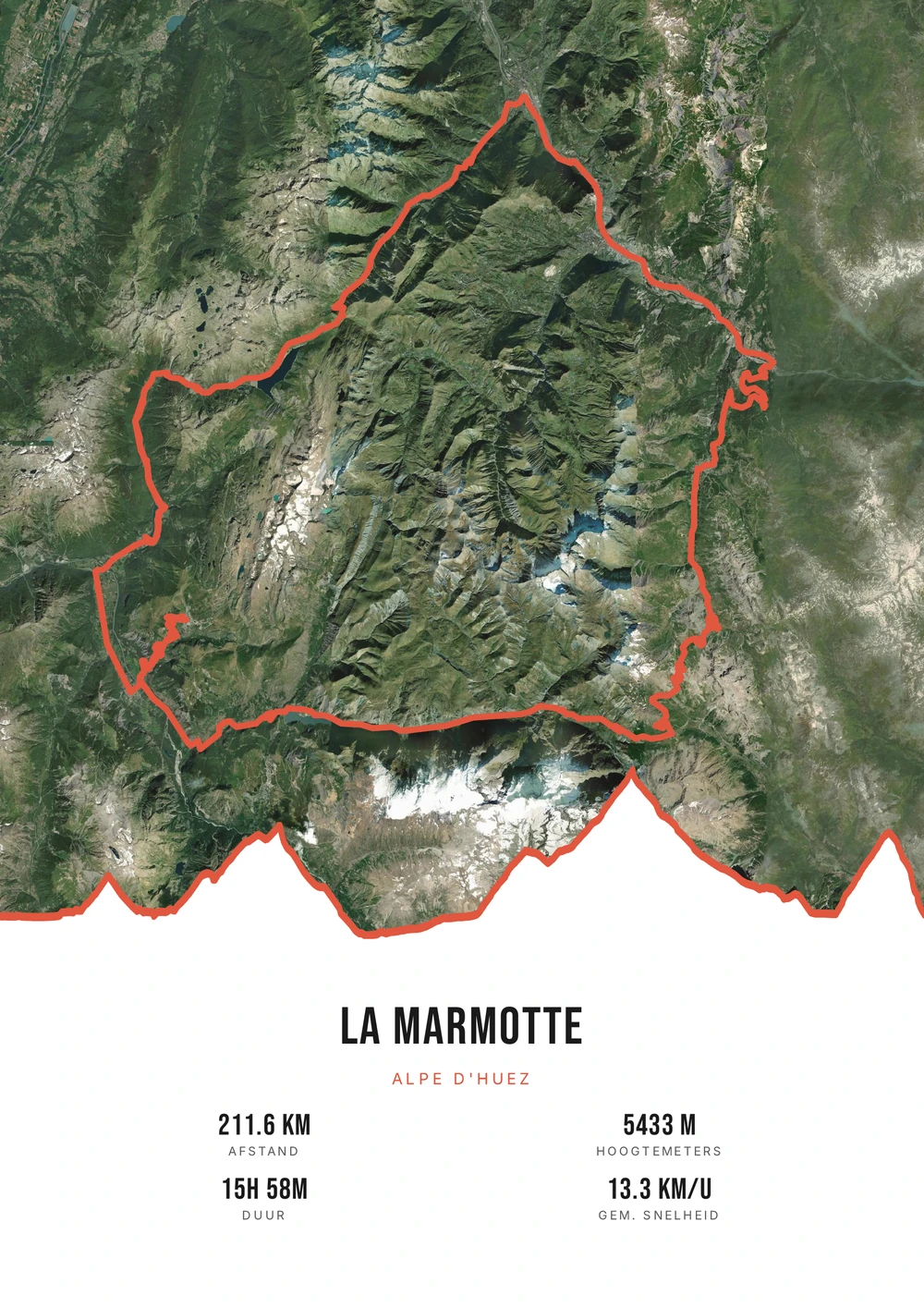
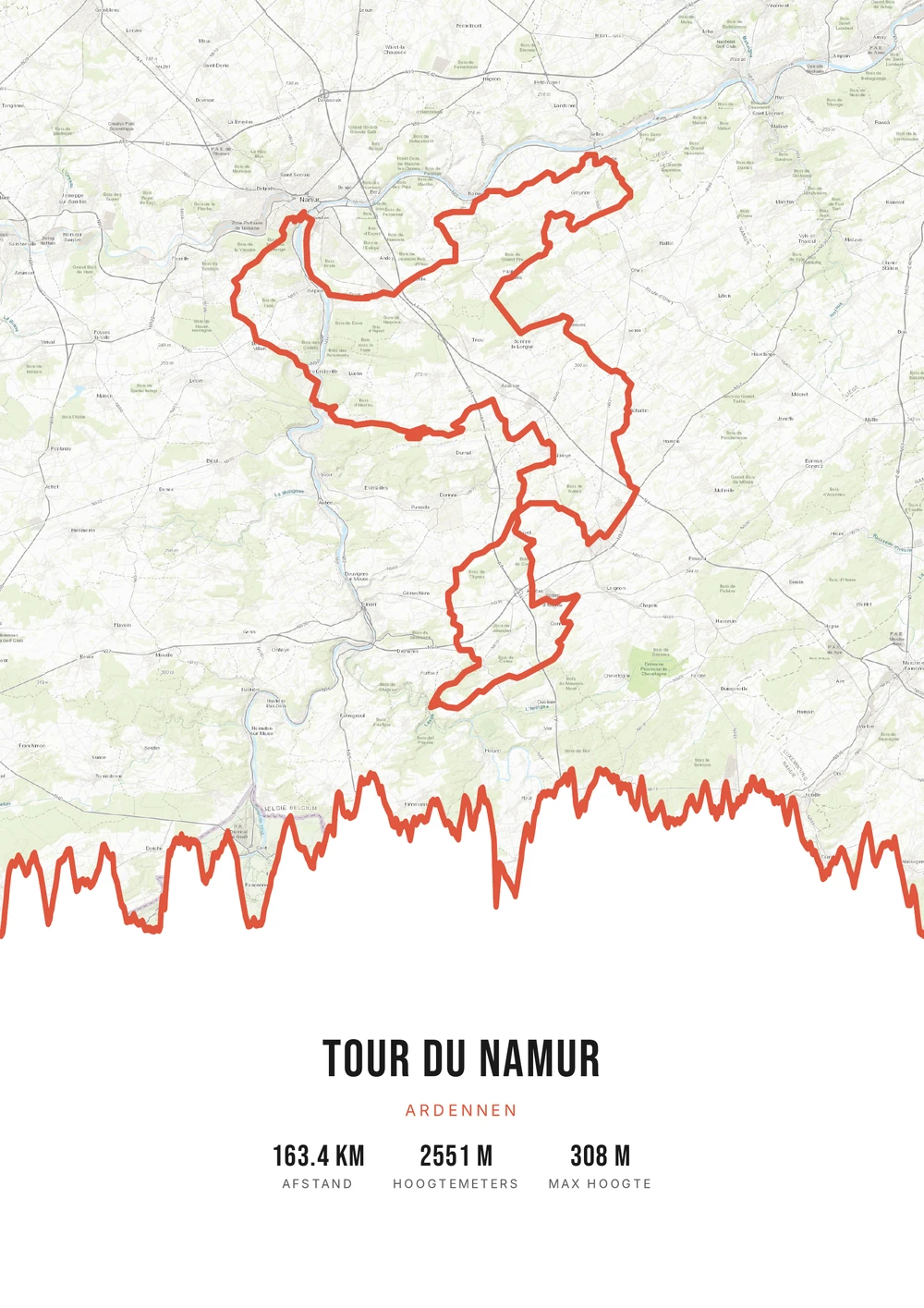
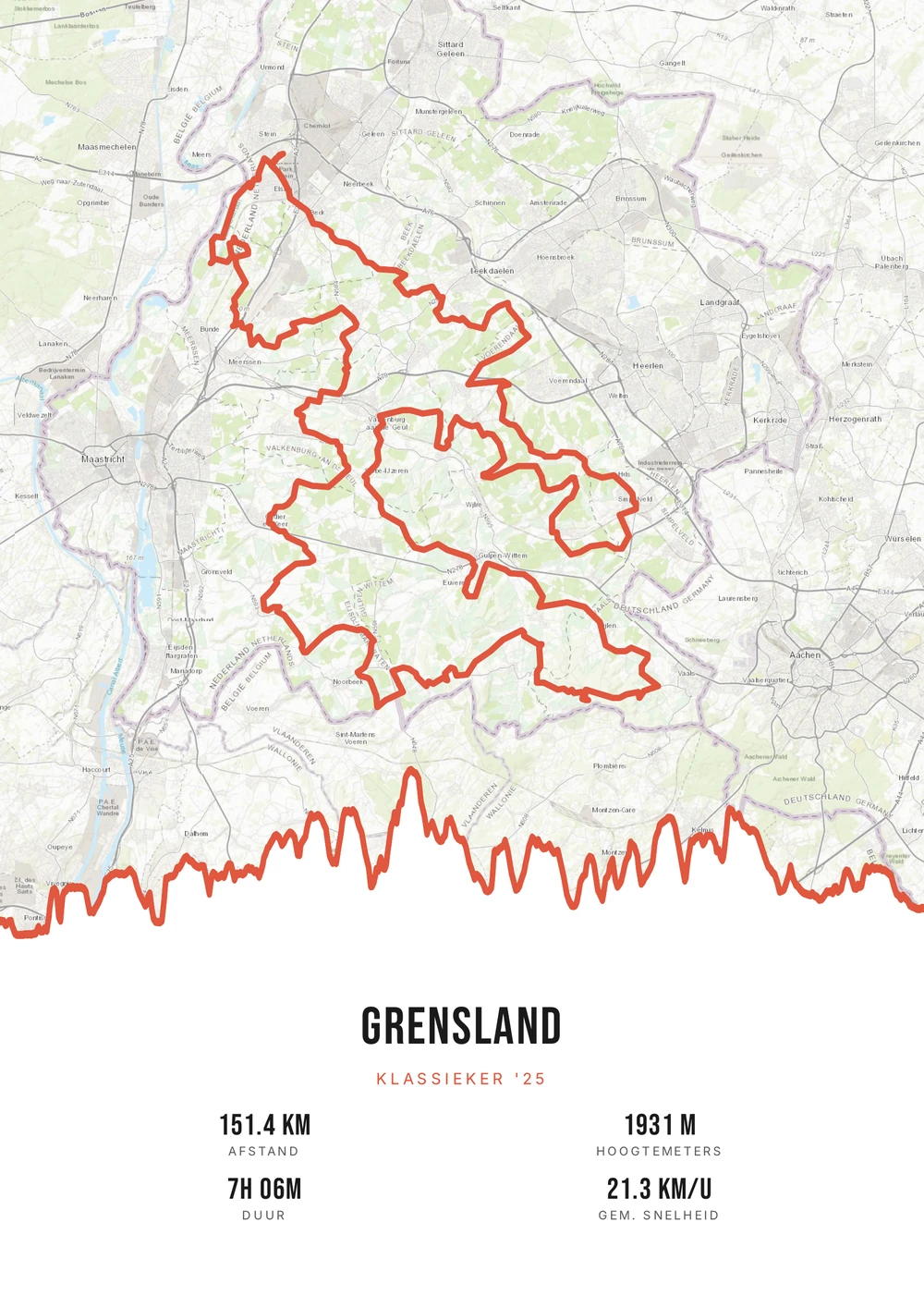
De la boucle au col
Chaque cycliste a une poignée de sorties qui sortent du lot
Quand on roule régulièrement, on avale des milliers de kilomètres par an. L'essentiel est de l'entraînement : la même boucle, le même vent, le même pont. Mais il y en a toujours quelques-unes qui sont différentes — la première fois au sommet d'un col, une classique au printemps, un jour où tout s'est aligné.
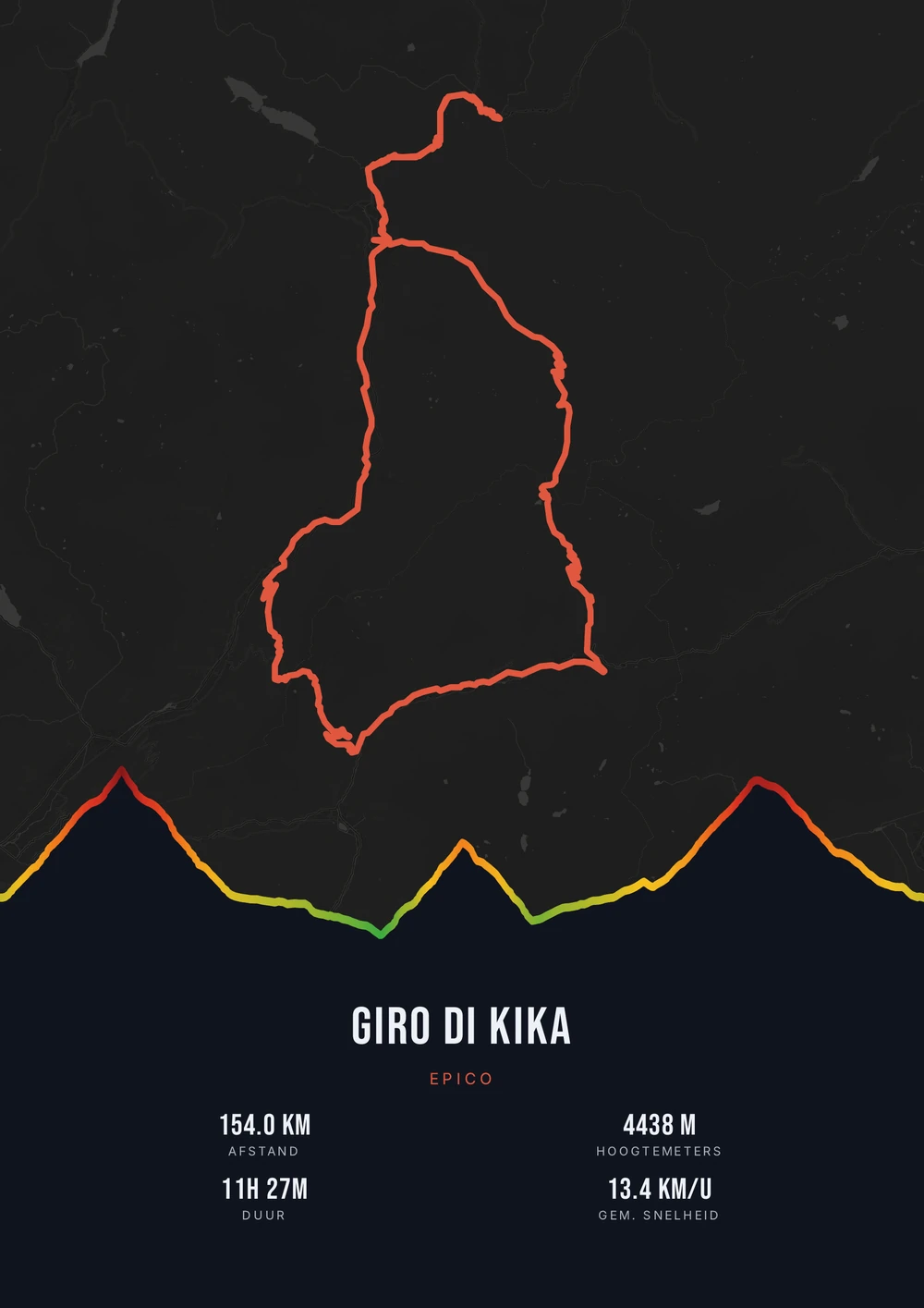
Sur papier, un parcours vélo fonctionne souvent mieux qu'on ne l'imagine. Une boucle autour d'une ville, une sortie le long de la côte ou une ascension depuis la vallée a une forme immédiatement reconnaissable. Et le profil en dessous rend visible ce qui s'est passé dans ces kilomètres : où ça devenait raide et pendant combien de temps.
Il vous suffit du fichier GPX de la sortie. Route Frame lit automatiquement la distance, le dénivelé et la durée, et place le parcours sur le style de carte et la palette que vous choisissez. Le résultat est un PDF prêt à imprimer, chez vous en A4 ou en un mètre de large.
Le fichier source, pas un seul tirage
Pas une affiche imprimée unique, mais le fichier PDF haute qualité lui-même — à imprimer et encadrer comme vous le souhaitez.
-
Votre style, à l'infini
Changez gratuitement de palette, de style de carte et de statistiques jusqu'à ce que ce soit parfait.
-
Imprimez et encadrez vous-même
Chez vous en A4 ou en grand à l'imprimerie — aujourd'hui et encore dans cinq ans.
-
Compatible avec toute sortie
Un seul col, un séjour de plusieurs jours ou une saison entière fusionnée en un parcours.
Bientôt : forfaits élargis et formats supplémentaires.
Itinéraire vélo → affiche
De la sortie vélo à l'affiche : comment ça marche
Il vous suffit du fichier GPX de votre sortie — depuis Strava, Garmin ou votre compteur.
Voir toutes les étapes → Exporter un GPX depuis Strava ou Garmin →
Quelle sortie accrocher ?
Quatre types de sorties qui rendent le mieux au mur.
-
La classique
L'Amstel Gold, le Tour des Flandres ou une cyclo — un parcours que les connaisseurs reconnaissent.
-
Le col des vacances
Une ascension alpine ou pyrénéenne, où le profil raconte l'histoire.
-
La boucle habituelle
La sortie depuis chez vous, faite des centaines de fois, et qui compte pour ça.
-
Le tour de plusieurs jours
Des étapes fusionnées en une seule ligne, avec la distance et le dénivelé totaux.
Parcours vélo → affiche
Questions fréquentes
-
Comment créer une affiche de mon parcours vélo ?
Importez le fichier GPX de votre sortie dans Route Frame, choisissez un style et téléchargez le PDF prêt à imprimer.
-
Est-ce compatible avec Strava et Garmin ?
Oui. Exportez votre sortie en GPX depuis Strava ou Garmin Connect et importez-la ici.
-
Est-ce que je reçois une affiche imprimée ou un fichier ?
Vous recevez le fichier source PDF prêt à imprimer, que vous imprimez et encadrez vous-même autant de fois que vous voulez.
-
Puis-je mettre plusieurs sorties sur une seule affiche ?
Oui. Plusieurs fichiers GPX peuvent être fusionnés en un parcours continu, par exemple un tour de cinq jours ou une série d'étapes.
-
Cela fonctionne-t-il pour une sortie plate, sans dénivelé ?
Oui. Sur un parcours plat, le profil est plus calme ; vous pouvez aussi le désactiver et mettre l'accent sur le tracé et les statistiques.
-
Quels styles de carte puis-je choisir ?
D'un fond presque vide à une carte avec routes et noms de lieux. Sur les longues sorties, une carte sobre met davantage le parcours en valeur.
Prêt à afficher votre sortie au mur ?
Importez votre GPX et voyez votre affiche apparaître en quelques secondes.
Ouvre l'éditeur avec un vrai parcours de 151 km dans le Limbourg du Sud. Tout est modifiable, et vous pourrez importer votre propre GPX ensuite.